
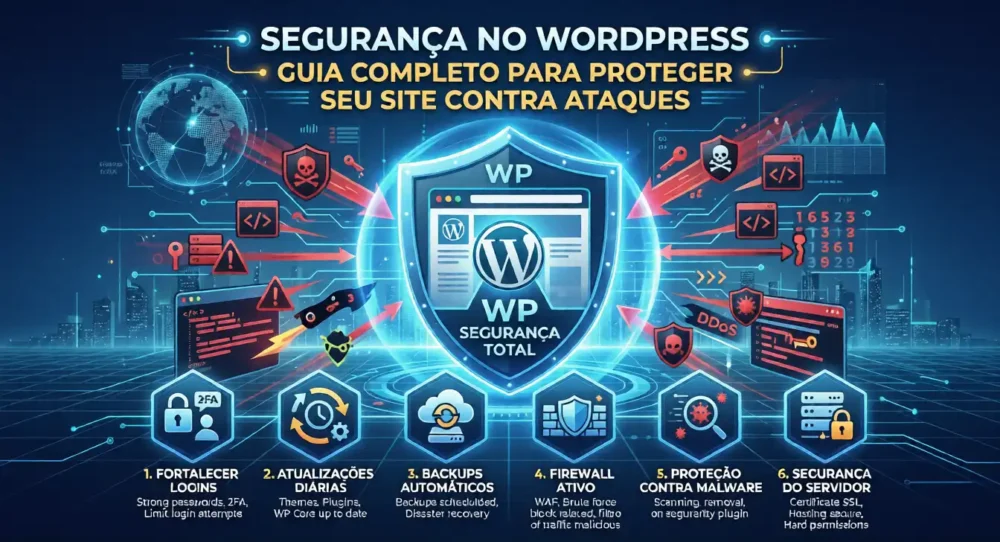
A segurança no WordPress é um dos fatores mais importantes para garantir a estabilidade, disponibilidade e reputação de qualquer site. Como o WordPress é o CMS mais utilizado do mundo, ele também se tornou um dos principais alvos de ataques automatizados, tentativas de invasão, malware, força bruta e exploração de vulnerabilidades.
Investir em segurança no WordPress não é apenas uma medida preventiva, mas uma necessidade para proteger dados, melhorar a confiabilidade do site e evitar prejuízos financeiros. Neste guia completo você aprenderá como implementar uma estratégia eficiente de segurança no WordPress, desde o nível do usuário até a proteção avançada do servidor.
Por Que a Segurança no WordPress é Importante?
Um site comprometido pode causar:
- Roubo de informações;
- Perda de posicionamento no Google;
- Inclusão em listas de spam;
- Queda de desempenho;
- Redirecionamentos maliciosos;
- Bloqueio pela hospedagem;
- Perda de credibilidade.
Uma estratégia sólida de segurança no WordPress reduz significativamente esses riscos e ajuda a manter o ambiente estável e confiável.
Como Melhorar a Segurança no WordPress com Atualizações
A primeira camada de proteção é manter todos os componentes atualizados.
Atualize regularmente:
- Core do WordPress;
- Plugins;
- Temas;
- PHP;
- Banco de dados.
Versões antigas frequentemente apresentam falhas conhecidas que são exploradas por bots automatizados. Manter tudo atualizado é uma das práticas mais simples e eficientes de segurança no WordPress.
Atualização via WP-CLI(servidor com wp-cli)
wp core update
wp plugin update --all
wp theme update --all
Autenticação e Segurança no WordPress
A autenticação adequada é fundamental para evitar acessos indevidos.
Utilize Senhas Fortes
Evite senhas simples e previsíveis.
Características recomendadas:
- Mais de 16 caracteres;
- Letras maiúsculas e minúsculas;
- Números;
- Caracteres especiais.
Ative Autenticação em Dois Fatores
Plugins recomendados:
- Wordfence Login Security;
- WP 2FA;
- MiniOrange 2FA.
Mesmo que a senha seja descoberta, o segundo fator adiciona uma camada extra de segurança no WordPress.
Remova o Usuário Admin
Bots frequentemente tentam explorar contas chamadas “admin”. Crie um novo administrador e remova a conta padrão admin sempre que possível.
Limite Tentativas de Login
Plugins recomendados:
- Limit Login Attempts Reloaded;
- Loginizer;
- Wordfence.
Uma configuração simples já reduz ataques de força bruta.
Firewall e Segurança no WordPress
Um firewall de aplicação web (WAF) ajuda a bloquear ataques antes que eles atinjam o WordPress.
Ferramentas populares:
- Cloudflare;
- Plugin Wordfence;
Proteção contra:
- SQL Injection;
- Cross-Site Scripting (XSS);
- Bots maliciosos;
- Exploração de vulnerabilidades.
Um firewall bem configurado representa uma das camadas mais importantes de segurança no WordPress, reduzindo significativamente a exposição a ameaças automatizadas.
ModSecurity e Segurança no WordPress
O ModSecurity no servidor adiciona proteção diretamente ao servidor web.
Benefícios:
- Regras OWASP;
- Bloqueio automático de ataques conhecidos;
- Proteção em tempo real.
Ideal para:
- VPS;
- Servidores dedicados;
- Infraestruturas cloud.
A combinação de ModSecurity com outras práticas de segurança no WordPress cria uma defesa mais robusta contra ameaças modernas.
Desative a Edição de Arquivos pelo Painel
Adicione ao arquivo wp-config.php:
define('DISALLOW_FILE_EDIT', true);Isso impede que arquivos sejam alterados diretamente pelo painel administrativo.
Bloqueie a Execução de PHP na Pasta Uploads
Crie um arquivo .htaccess dentro da pasta uploads:
<FilesMatch "\.php$">
Require all denied
</FilesMatch>
Essa medida evita que scripts maliciosos sejam executados após um upload comprometido.
Utilize HTTPS e SSL
Todo site moderno deve utilizar HTTPS.
Benefícios:
- Criptografia dos dados;
- Melhor posicionamento SEO;
- Proteção de credenciais.
Além da criptografia, o HTTPS é uma peça fundamental da segurança no WordPress porque protege sessões administrativas e dados enviados pelos usuários.
Proteja o Arquivo wp-config.php
O arquivo wp-config.php contém informações críticas do site.
Exemplo de proteção no Apache no arquivo .htaccess:
<files wp-config.php>
order allow,deny
deny from all
</files>
Essa prática impede acessos indevidos ao arquivo de configuração principal.
Desative a Listagem de Diretórios
Apache no arquivo .htaccess:
Options -IndexesNginx:
autoindex off;Isso evita que visitantes visualizem arquivos internos do sistema.
Configure Permissões Corretas
Permissões recomendadas(utilize seu app ftp para alterar as permissões):
Pastas: 755
Arquivos: 644
wp-config.php: 444
Configurações inadequadas podem comprometer seriamente a segurança no WordPress.
Backup e Segurança no WordPress
Nenhuma estratégia está completa sem backups regulares.
Frequência recomendada:
| Tipo de Site | Frequência |
|---|---|
| Blog | Diário |
| Loja Virtual | Horário |
| Portal de Notícias | Horário |
Mantenha cópias:
- Locais;
- Remotas;
- Em nuvem.
Embora não impeçam ataques, os backups são essenciais para a recuperação rápida do ambiente e fazem parte de qualquer plano de segurança no WordPress.
Monitore Arquivos Alterados
Ferramentas úteis:
- Wordfence(plugin);
- Imunify360(no servidor);
- Maldet(no servidor);
Verificação do core(no servidor com wp-cli):
wp core verify-checksumsMonitorar alterações ajuda a identificar infecções antes que elas causem danos maiores.
Proteja Contra Hotlink
Evita uso indevido das suas imagens.
Apache: No arquivo .htaccess
RewriteEngine On
RewriteCond %{HTTP_REFERER} !^$
RewriteCond %{HTTP_REFERER} !^https://(www\.)?seusite\.com [NC]
RewriteRule \.(jpg|jpeg|png|gif|webp)$ - [F]
Desative XML-RPC se Não Utilizar
Apache: No arquivo .htaccess
<Files xmlrpc.php>
Require all denied
</Files>
Nginx:
location = /xmlrpc.php {
    deny all;
}
O XML-RPC é frequentemente explorado em ataques de força bruta e DDoS.
Utilize Cloudflare
O Cloudflare oferece:
- CDN;
- Firewall(WAF);
- Proteção contra DDoS;
- Mitigação de bots.
Recursos recomendados:
- Bot Fight Mode;
- Rate Limiting;
- WAF.
Esses recursos complementam a estratégia de segurança no WordPress e melhoram o desempenho do site.
Checklist Completo de Segurança no WordPress
✅ WordPress atualizado
✅ Plugins atualizados
✅ Temas atualizados
✅ HTTPS ativo
✅ Firewall configurado
✅ ModSecurity ativo
✅ Backups automáticos
✅ 2FA habilitado
✅ XML-RPC desativado
✅ Uploads protegidos
✅ Permissões corretas
✅ Cloudflare configurado
✅ Fail2Ban instalado
✅ Logs monitorados
✅ Usuário admin removido
Conclusão
A segurança no WordPress não depende de uma única configuração, mas da combinação de diversas camadas de proteção. Atualizações regulares, autenticação forte, firewall, backups e proteção em nível de servidor trabalham juntos para reduzir riscos e aumentar a confiabilidade do ambiente.
Implementar boas práticas de segurança no WordPress reduz significativamente a possibilidade de invasões, perda de dados e indisponibilidade do site. Para quem utiliza VPS, servidor dedicado ou infraestrutura cloud, combinar WordPress protegido, Apache ou Nginx bem configurado, ModSecurity, Fail2Ban e Cloudflare oferece uma proteção muito superior à encontrada em hospedagens compartilhadas tradicionais.
Ao tratar a segurança no WordPress como um processo contínuo, você garante maior estabilidade, melhor desempenho e mais confiança para visitantes, clientes e mecanismos de busca.
FAQ
Sim. O WordPress é seguro quando mantido atualizado e configurado corretamente com práticas adequadas de segurança.
Wordfence, Solid Security (iThemes Security) e Sucuri estão entre as soluções mais populares.
Não é obrigatório, mas o Cloudflare adiciona proteção contra DDoS, bots maliciosos e melhora o desempenho do site.
Mantenha plugins atualizados, utilize senhas fortes, ative autenticação em dois fatores e implemente firewall e backups.
Sim. O ModSecurity bloqueia diversos ataques antes que eles cheguem à aplicação WordPress.
Sim. Essa é uma das práticas mais recomendadas para aumentar a segurança no WordPress.
Veja Mais:
Performance de Servidores Linux: Guia Completo 2026
Swap Alto com RAM Livre: Por Que Isso Acontece e como Resolver
Servidor Lento: Como Identificar o Gargalo
I/O de disco servidor Linux: Como Resolver Gargalos
CPU 100% no Linux: O Que Verificar Primeiro no Servidor
Como Usar vmstat para Achar Gargalo no Linux em Minutos
Load Average no Linux: Como Interpretar Corretamente