
[the_ad id=”6159″]
O Load Average no Linux é uma das métricas mais críticas para o monitoramento de performance em servidores VPS, dedicados e instâncias cloud. No entanto, muitos administradores interpretam esse dado de forma equivocada, confundindo-o com o uso percentual da CPU.
Compreender essa métrica corretamente evita diagnósticos falhos, como realizar um upgrade desnecessário de processamento ou antecipar uma migração de infraestrutura quando o verdadeiro vilão pode ser o disco.
Neste guia técnico, você aprenderá:
- O que essa métrica realmente significa.
- Como interpretar os três valores clássicos.
- A relação íntima entre processamento e fila de I/O.
- Como diagnosticar gargalos com precisão.
Antes de iniciar o diagnóstico, vale entender também o panorama geral de otimização de sistemas no nosso guia completo sobre performance de servidores Linux.
Em muitos casos, um load average alto está relacionado ao consumo elevado de CPU. Se quiser entender melhor esse cenário, veja também CPU 100% no Linux: o que verificar primeiro
Quando o load average está elevado, o próximo passo é investigar qual recurso do sistema está causando essa carga. Em muitos casos, o problema pode estar relacionado a CPU, I/O de disco ou pressão de memória. Para analisar esses indicadores em tempo real, veja também o guia sobre como usar vmstat para identificar gargalos no Linux.
O Que é a Carga do Sistema?
De forma direta, o load representa a média de processos que estão em uma das seguintes situações:
- Em execução (utilizando ativamente o processador).
- Aguardando processamento (na fila de espera).
- Aguardando I/O (geralmente esperando leitura/gravação em disco ou rede).
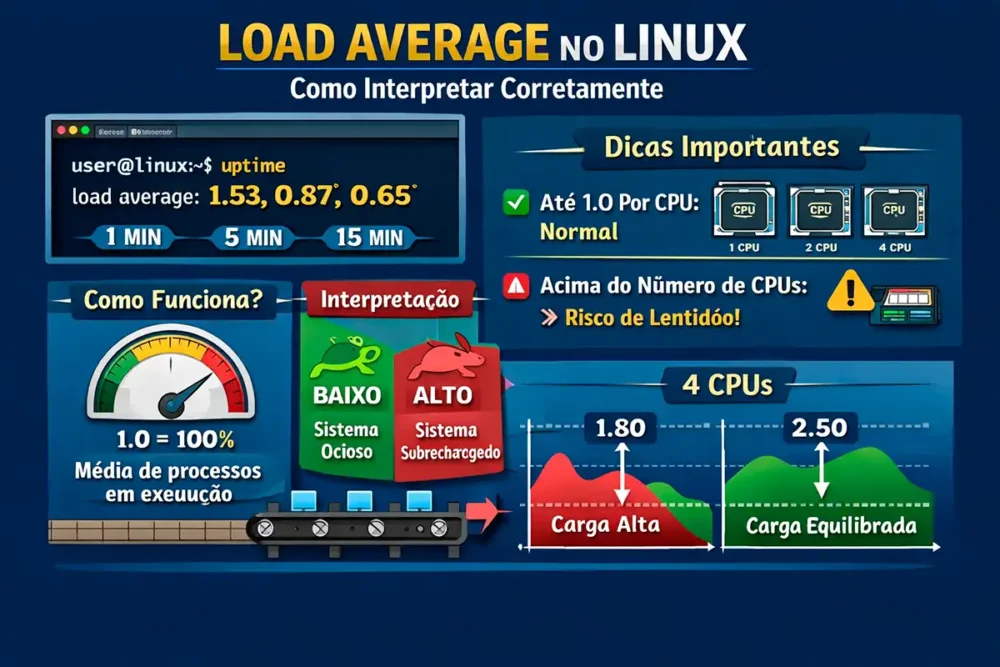
Você pode visualizar rapidamente esse cenário no terminal executando o comando uptime:
Bash
load average: 0.75, 1.10, 0.95
Esses três valores indicam a média de carga nos últimos 1 minuto, 5 minutos e 15 minutos, respectivamente.
Antes de investigar gargalos específicos, é fundamental entender os princípios de performance de servidores Linux e como CPU, memória e I/O interagem.
Como Interpretar os Valores Corretamente
O erro número um na administração de sistemas é pensar que o load é uma porcentagem (onde 1.00 seria 100%). Não é.
Para fazer a leitura correta do Load Average no Linux, você precisa obrigatoriamente compará-lo com o número de núcleos (cores ou vCPUs) disponíveis no servidor. A regra prática de ouro é: O load ideal não deve ultrapassar o número total de CPUs.
Exemplos Práticos (Servidor com 4 vCPUs)
- Load 2.00: O servidor está com 50% da sua capacidade ocupada. Há espaço de sobra.
- Load 4.00: O servidor está em 100% da sua capacidade ótima. Não há processos esperando, mas o limite foi atingido.
- Load 6.00: Sobrecarga. Há processos (média de 2) na fila esperando recursos para serem executados.
Analisando as Tendências (1m, 5m, 15m)
A análise do load exige observar a tendência do tempo para entender se o servidor está sofrendo um ataque rápido ou um engasgo contínuo:
| Valores (1m, 5m, 15m) | Interpretação do Cenário |
| 5.00, 2.00, 1.00 | Carga subindo: Um pico recente está acontecendo agora. |
| 1.00, 2.00, 5.00 | Recuperação: Houve um pico há pouco tempo, mas o sistema está normalizando. |
| 4.00, 4.00, 4.00 | Carga constante: O servidor está trabalhando no limite de forma sustentada. |
O Mito da CPU: Carga Alta Nem Sempre é Processador
Muitos acreditam que load alto significa uso de CPU no teto. Isso é um erro clássico. A média de carga também contabiliza processos em estado ininterruptível de espera (I/O wait).
Em ambientes de hospedagem web robustos — rodando painéis como DirectAdmin ou cPanel, com Nginx ou LiteSpeed como proxy, PHP-FPM processando requisições e MariaDB rodando consultas complexas —, é extremamente comum a carga disparar devido a um gargalo de disco ou storage compartilhado saturado, mesmo com a CPU ociosa.
Um load average elevado nem sempre significa que a CPU está sobrecarregada. Em muitos casos, o valor alto é causado por processos aguardando I/O de disco ou recursos de sistema. Por isso, é importante realizar um diagnóstico completo de performance em servidores Linux em produção.
Passo a Passo para Diagnóstico Preciso
Se o alarme disparou, siga este roteiro para não agir no escuro:
1️⃣ Verifique o número real de núcleos:
nproc
2️⃣ Analise o uso instantâneo e o estado de espera:
Abra o top e observe a linha “%Cpu(s)”. Preste atenção ao valor de wa (I/O wait). Se ele estiver alto (acima de 5% a 10%), o problema está no armazenamento, não na falta de poder de processamento.
3️⃣ Aprofunde a análise de disco:
Execute o iostat para confirmar a saturação:
iostat -x 1
Se a coluna %util estiver cravada próxima de 100%, o seu disco (ou o block storage da cloud) não está conseguindo acompanhar o volume de requisições.
Quando Você Deve Realmente se Preocupar?
Picos momentâneos são normais, como durante a rotação de logs do sistema ou geração de um backup. Você deve agir emergencialmente quando:
- A carga nos últimos 15 minutos for consistentemente maior que o número de vCPUs.
- O valor de I/O wait estiver permanentemente alto.
- Serviços de monitoramento detectarem lentidão (aumento de latência na porta 80/443).
- A fila de processos começar a acumular sem sinais de queda estrutural.
O load average deve ser analisado junto com outras métricas do sistema. Veja também:
Conclusão
Dominar a leitura do Load Average no Linux separa os administradores que reagem no desespero daqueles que agem com precisão cirúrgica. Lembre-se sempre de colocar os números em contexto com a arquitetura do seu hardware (quantidade de núcleos) e investigar ferramentas secundárias como o top e o iostat para descobrir se o gargalo real está no processador, na RAM (paginação) ou no I/O de disco.
Interpretar corretamente o load average é apenas uma parte da análise de desempenho. Para entender como CPU, memória, disco e rede impactam o comportamento do sistema, recomendamos também o guia completo sobre como analisar performance de servidores Linux.
[the_ad id=”6159″]
FAQ
Significa que há 1 processo ativo ou aguardando CPU/I/O em média.
Depende do número de CPUs. Em servidor com 16 cores pode ser aceitável.
Não. Pode ser I/O wait elevado.
Idealmente abaixo ou próximo ao número de CPUs.
Veja Mais:
I/O de disco servidor Linux: Como Resolver Gargalos
Performance de Servidores Linux: Guia Completo 2026
Servidor Lento: Como Identificar o Gargalo
CPU 100% no Linux: O Que Verificar Primeiro no Servidor
Como Usar vmstat para Achar Gargalo no Linux em Minutos
Como Achar Gargalo com Iostat: Guia Definitivo e Prático
Iowait Alto: Causas Reais e Soluções
Swap Alto com RAM Livre: Por Que Isso Acontece e como Resolver
Guia Completo de Monitoramento Linux com vmstat, iostat e sar
Tuning de sysctl para Produção: Guia Definitivo de Performance Linux
Como Ajustar limits.conf no Linux: Guia para Alta Performance
OOM Killer e MySQL: Como Evitar que o Linux Mate seu Banco de Dados
Memory Leak Linux: Como Detectar e Corrigir
Saiba Mais:
No space left on device com espaço livre? Como resolver (Guia Completo)
Como identificar processo que consome CPU no Linux (Guia Completo)
Como Limitar CPU por Processo no Linux com cgroups (Guia Completo)
Upgrade de CPU ou Otimizar? Guia Completo
RAM Cheia no Linux: O Guia Definitivo para Resolver Travamentos em 2026
Buffers e Cache: Quando Deixam de Ajudar e Viram um Problema?
Out of Memory (OOM): Causas Reais, Diagnóstico e Como Resolver
Como evitar OOM Killer Linux em Produção: Guia Definitivo 2026
Saiba Mais:
Gargalo no Linux: Como Identificar se o Problema é CPU ou RAM?
Disco Lento no Linux: Guia Completo para Identificar e Resolver
Latência de Disco no Linux Alta: Causas, Diagnóstico e Soluções
Como Limpar Cache de Memória no Linux: O Guia Definitivo
Como Testar Velocidade de Disco no Linux (Guia Completo)
Performance de Armazenamento NVMe vs RAID: O Guia Definitivo 2026
Throughput vs IOPS no Linux: Guia Definitivo de Performance [2026]
Reduzir Escrita em Disco Linux: Guia Completo para Melhorar Performance
Logs Consumindo Disco? Como Controlar e Limpar o Linux (Guia 2026)