
[the_ad id=’6233′]
Introdução ao Desempenho no Linux
No universo da computação de alto desempenho e até no uso doméstico, o termo “gargalo” (bottleneck) refere-se ao componente que limita a velocidade total de uma operação. No Linux, um sistema operacional conhecido pela sua gestão eficiente de recursos, entender o gargalo no Linux exige um olhar atento sobre como o Kernel interage com o hardware.
Diferente de outros sistemas, o Linux tenta utilizar o máximo de RAM disponível para cache, o que muitas vezes assusta usuários iniciantes. No entanto, existe uma linha tênue entre “uso eficiente” e “esgotamento de recursos”. Identificar se o seu sistema está sofrendo por falta de ciclos de processamento ou por saturação de memória é o primeiro passo para qualquer otimização profissional.
Identificar se o gargalo está na CPU ou na RAM é apenas o começo. Para entender o cenário completo, veja o guia de performance de servidores Linux.
A Psicologia do Kernel: RAM vs CPU
O Kernel Linux atua como um árbitro. Quando um programa solicita processamento, o escalonador (scheduler) decide quando ele entra na CPU. Quando solicita memória, o gerenciador de memória virtual aloca blocos. O gargalo no Linux ocorre quando o árbitro não tem mais “cadeiras” (RAM) ou “tempo” (CPU) para distribuir.
O Gargalo de CPU: O Motor em Rotação Máxima
Um gargalo de CPU no Linux não significa necessariamente que o computador vai travar. Graças ao escalonador CFS (Completely Fair Scheduler), o sistema tenta manter a interatividade. Você sentirá que tarefas longas, como compilação de software, transcodificação de vídeo ou cálculos matemáticos complexos, demoram uma eternidade, mas o mouse ainda se move.
O Gargalo de RAM: O Abismo do Swap
Aqui reside o perigo real. Quando o gargalo no Linux é a memória RAM, o Kernel recorre ao arquivo ou partição de Swap. Como a latência de um SSD ou HD é drasticamente superior à da memória física, o sistema entra em um estado de “trashing”. Cada movimento do usuário exige que o sistema troque dados entre o disco e a RAM, gerando os famosos congelamentos de interface.
CPU e memória trabalham juntas no desempenho do sistema. Confira como melhorar a performance de servidores Linux.
Ferramentas de Linha de Comando: O Primeiro Contato
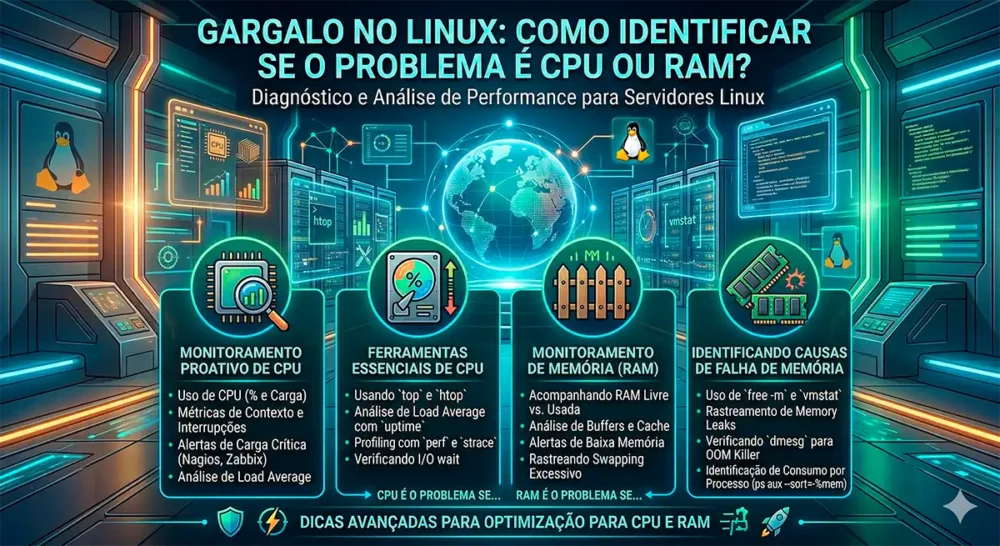
Para diagnosticar o gargalo no Linux, o administrador deve dominar o trio essencial: top, htop e free.
- Free: Foca puramente em memória. A coluna crucial aqui não é a “used”, mas a “available”.
- Top/Htop: Oferecem uma visão holística. No
htop, as cores importam: verde é memória usada por processos, azul são buffers e amarelo é cache.
[the_ad id=’6233′]
O que é, de fato, o Load Average?
Ao investigar um gargalo no Linux, o primeiro número que qualquer SysAdmin observa é o Load Average. Exibido em ferramentas como uptime ou top, ele apresenta três valores referentes aos últimos 1, 5 e 15 minutos.
Diferente do que muitos pensam, o Load Average não mede apenas o uso da CPU em porcentagem. Ele mede o número de processos que estão em estado de execução ou que estão aguardando (em fila) por recursos de CPU ou I/O de disco. Se você tem um processador de 8 núcleos e seu Load está em 12.00, você tem um gargalo no Linux evidente: há mais tarefas do que “braços” para executá-las.
I/O Wait: O Vilão Disfarçado de CPU
Um erro comum ao diagnosticar o gargalo no Linux é confundir lentidão de disco com lentidão de processador. No top, você verá um campo chamado %wa (I/O Wait).
- Se o
%waestiver alto, sua CPU está ociosa, mas o sistema está lento porque ela está “esperando” os dados chegarem do disco ou da rede. - Tecnicamente, a CPU não é o gargalo, mas o subsistema de armazenamento é que está travando o fluxo.
Context Switching e Interrupções
Outro ponto técnico crucial na identificação de um gargalo no Linux é o chamado Context Switching (Troca de Contexto). Quando o sistema tenta rodar centenas de processos simultaneamente em poucos núcleos, a CPU gasta mais tempo trocando entre uma tarefa e outra do que realmente processando dados.
Você pode monitorar isso com o comando vmstat. Se a coluna cs (context switches) estiver na casa dos milhares por segundo sem uma carga de trabalho condizente, a sobrecarga de gerenciamento do Kernel está se tornando o gargalo.
Se a CPU é o motor, a RAM é a pista onde os dados correm. Quando a pista acaba, o Linux entra em modo de sobrevivência.
Encontrar o gargalo é essencial, mas é preciso analisar o ambiente completo. Veja a estratégia de otimização de servidores Linux
Entendendo a Hierarquia: RAM > Swap > OOM
O gerenciamento de memória no Linux é agressivo. O sistema tenta manter o máximo de dados possível na RAM para acelerar a leitura. No entanto, quando a memória física esgota, o Kernel ativa o mecanismo de Paging para o Swap.
O gargalo no Linux gerado pela falta de RAM é muito mais destrutivo para a experiência do usuário do que o de CPU. Isso ocorre porque, enquanto uma CPU saturada apenas processa mais devagar, uma RAM saturada obriga o sistema a ler e escrever constantemente no disco (trashing). Como a memória RAM DDR4/DDR5 é centenas de vezes mais rápida que um SSD NVMe, essa troca gera um “lag” sistêmico.
O Algoz do Sistema: Out of Memory (OOM) Killer
Quando nem o Swap é suficiente, o Kernel Linux precisa tomar uma decisão drástica para evitar o pânico do sistema (Kernel Panic). Ele invoca o OOM Killer. Este algoritmo analisa todos os processos rodando e atribui uma nota (oom_score).
- O processo que consome mais memória e tem menor importância para a estabilidade do sistema é sumariamente “morto”.
- Se você está editando um vídeo ou rodando um servidor e ele fecha do nada, você provavelmente atingiu um gargalo no Linux de memória.
Identificar gargalos exige análise completa do sistema. Veja também:
Como Monitorar a “Pressão” de Memória
Além do comando free -h, o Linux moderno (Kernel 4.20+) introduziu o PSI (Pressure Stall Information). Arquivos em /proc/pressure/memory indicam quanto tempo os processos ficaram parados esperando por memória. É a forma mais precisa de quantificar um gargalo no Linux antes que o OOM Killer entre em ação.
Para resolver um gargalo no Linux, muitas vezes o htop não é suficiente. Precisamos de ferramentas que analisem o fluxo de dados e a latência do sistema de forma granular.
A escolha correta depende da análise global do servidor. Veja como melhorar a performance do servidor Linux.
O Poder do vmstat e iostat
O vmstat (Virtual Memory Statistics) é essencial para entender a saúde do Kernel. Ao rodar vmstat 1, você recebe atualizações a cada segundo.
- Pro-tip: Observe as colunas
si(swap in) eso(swap out). Se houver números constantes ali, seu gargalo no Linux é falta de RAM física, e o sistema está “paginando” freneticamente. - Já o
iostatrevela se o gargalo de CPU é, na verdade, um reflexo da lentidão do armazenamento. Se o%utildo seu disco estiver em 100%, qualquer lentidão percebida na CPU é um sintoma secundário.
O Ecossistema sysstat e o comando sar
O comando sar (System Activity Reporter) é como uma “caixa preta” de um avião. Ele registra o histórico de performance do sistema. Se o seu servidor ficou lento às 3 da manhã, você pode usar o sar para revisar o que aconteceu.
- Para verificar o histórico de CPU:
sar -u. - Para verificar o histórico de memória:
sar -r.
Esta análise histórica é vital para diferenciar um gargalo no Linux temporário (como um backup rodando) de um gargalo estrutural (falta de hardware para a demanda atual).
Identificar o gargalo no Linux é apenas metade do trabalho. A outra metade é a otimização. Abaixo, listamos como agir dependendo do culpado identificado.
Resolvendo o Gargalo de RAM
- ZRAM vs ZSwap: Se você não pode adicionar pentes de memória física, use o ZRAM. Ele cria um dispositivo de swap comprimido na própria RAM. É contra-intuitivo, mas comprimir dados na RAM é muito mais rápido do que enviá-los para o disco, eliminando o gargalo no Linux em sistemas com pouca memória.
- Ajuste de Swappiness: O parâmetro
vm.swappinessdefine quão agressivo o Kernel deve ser ao mover dados para o swap. Para desktops, um valor menor (ex: 10) pode evitar lentidões sistêmicas. - Drop Caches: Em casos de emergência, você pode liberar cache manualmente com
echo 3 > /proc/sys/vm/drop_caches, embora o Kernel geralmente gerencie isso bem sozinho.
Resolvendo o Gargalo de CPU
- Priorização de Processos (Nice e Renice): Se um processo está causando um gargalo no Linux, você pode diminuir a prioridade dele. Um comando com
nice -n 19garante que ele só use a CPU quando nenhum outro processo precisar dela. - CPULimit: Para processos que “sequestram” o processador, o utilitário
cpulimitpode restringir um PID a usar apenas uma porcentagem específica (ex: 40%) dos ciclos. - CPU Governor: Verifique se o seu Linux não está em modo “Powersave”. Use
powerstatou mude para o modo “Performance” para garantir que os núcleos operem na frequência máxima quando houver demanda.
[the_ad id=”5773″]
📝 Conclusão: O Equilíbrio do Sistema
Entender o gargalo no Linux é uma arte de observação. Não existe uma solução única, pois o Linux é altamente adaptável. Enquanto a falta de CPU retarda a conclusão de tarefas, a falta de RAM degrada a usabilidade global.
Ao dominar as ferramentas de diagnóstico e entender os sinais que o Kernel envia (como Load Average e OOM scores), você deixa de ser um usuário passivo e se torna um administrador capaz de extrair o máximo de performance de qualquer hardware. Lembre-se: o melhor sistema não é o que tem mais hardware, mas o que tem seus recursos melhor orquestrados.
Para evitar decisões erradas, é essencial otimizar o sistema como um todo. Consulte o guia de como otimizar servidores Linux
FAQ
Verifique o uso de Swap com o comando free -h. Se o Swap estiver alto, a RAM é o gargalo.
É a média de processos na fila de execução. Se for maior que o número de núcleos da CPU, há gargalo de processamento.
Ele encerra processos (como navegadores) para evitar que o sistema trave completamente por falta de memória.
O iowait indica que a CPU está ociosa porque está à espera que uma operação de leitura ou escrita no disco (I/O) termine. Quando isto acontece, o gargalo no Linux não é o processador, mas sim a velocidade lenta do armazenamento (SSD ou HD).
Pode utilizar a ferramenta cpulimit ou o comando nice. O nice define a prioridade de execução, enquanto o cpulimit restringe o processo a uma percentagem exata (ex: 50%) da capacidade total de um núcleo.
Não necessariamente. O Linux utiliza a RAM livre para fazer cache de ficheiros (coluna buff/cache no comando free). O sistema só tem um gargalo no Linux de memória quando a coluna available está próxima de zero e o uso de Swap começa a aumentar drasticamente.
Utilize o comando htop ou top. Pressione P para ordenar os processos pelo uso de CPU ou M para ordenar pelo uso de memória RAM. Isto revelará imediatamente qual a aplicação que está a saturar os recursos.
O Thrashing ocorre quando o sistema passa mais tempo a trocar dados entre a RAM e o Swap do que a executar instruções. É o pior tipo de gargalo no Linux, pois torna a interface gráfica quase inutilizável.
Desativar o Swap só é recomendado se tiver uma quantidade massiva de RAM (ex: 64GB+). Caso contrário, sem Swap, o Kernel invocará o OOM Killer muito mais cedo, fechando programas abruptamente assim que a RAM física esgotar
A percentagem de CPU mostra o uso instantâneo dos núcleos. O Load Average mostra a tendência da fila de espera. É possível ter 10% de uso de CPU mas um Load alto se os processos estiverem bloqueados à espera do disco, indicando um gargalo no Linux de I/O.
Veja Mais:
Performance de Servidores Linux: Guia Completo 2026
Swap Alto com RAM Livre: Por Que Isso Acontece e como Resolver
Servidor Lento: Como Identificar o Gargalo
I/O de disco servidor Linux: Como Resolver Gargalos
CPU 100% no Linux: O Que Verificar Primeiro no Servidor
Como Usar vmstat para Achar Gargalo no Linux em Minutos
Load Average no Linux: Como Interpretar Corretamente
Como Achar Gargalo com Iostat: Guia Definitivo e Prático
Iowait Alto: Causas Reais e Soluções
Guia Completo de Monitoramento Linux com vmstat, iostat e sar
Tuning de sysctl para Produção: Guia Definitivo de Performance Linux
Saiba Mais:
OOM Killer e MySQL: Como Evitar que o Linux Mate seu Banco de Dados
Como Ajustar limits.conf no Linux: Guia para Alta Performance
Memory Leak Linux: Como Detectar e Corrigir
No space left on device com espaço livre? Como resolver (Guia Completo)
Como identificar processo que consome CPU no Linux (Guia Completo)
Como Limitar CPU por Processo no Linux com cgroups (Guia Completo)
Upgrade de CPU ou Otimizar? Guia Completo
RAM Cheia no Linux: O Guia Definitivo para Resolver Travamentos em 2026
Buffers e Cache: Quando Deixam de Ajudar e Viram um Problema?
Saiba Mais:
Out of Memory (OOM): Causas Reais, Diagnóstico e Como Resolver
Como evitar OOM Killer Linux em Produção: Guia Definitivo 2026
Disco Lento no Linux: Guia Completo para Identificar e Resolver
Latência de Disco no Linux Alta: Causas, Diagnóstico e Soluções
Como Limpar Cache de Memória no Linux: O Guia Definitivo
Como Testar Velocidade de Disco no Linux (Guia Completo)
Performance de Armazenamento NVMe vs RAID: O Guia Definitivo 2026
Throughput vs IOPS no Linux: Guia Definitivo de Performance [2026]
Reduzir Escrita em Disco Linux: Guia Completo para Melhorar Performance
Logs Consumindo Disco? Como Controlar e Limpar o Linux (Guia 2026)