
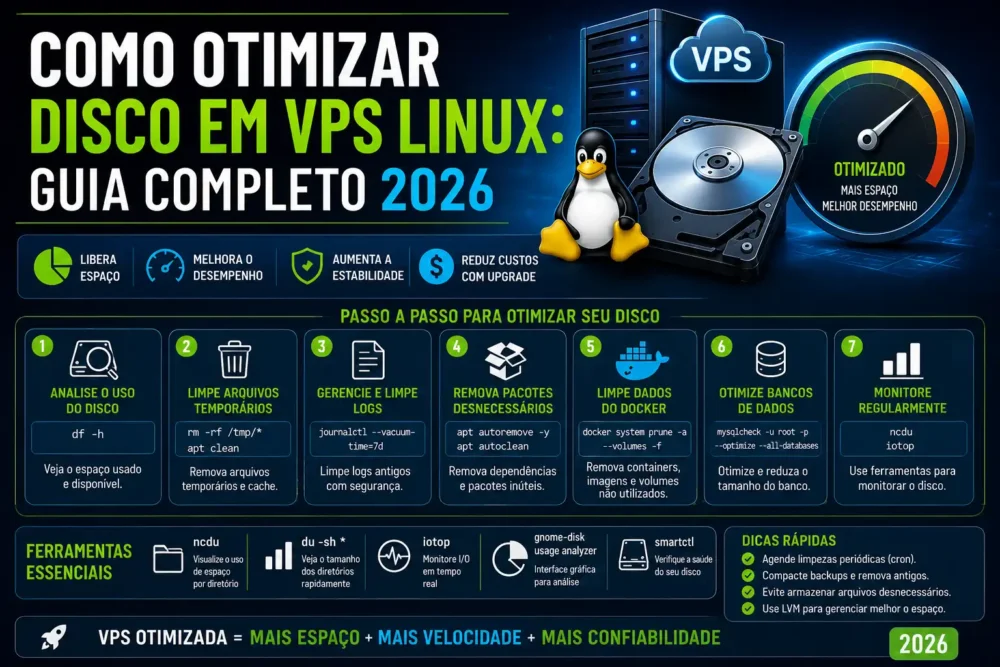
Manter o espaço em disco bem gerenciado é uma das tarefas mais críticas para quem administra um servidor. Quando o disco enche, serviços caem, logs param de ser gravados e o desempenho cai drasticamente. Neste guia completo, você vai aprender como otimizar o disco em VPS Linux de forma eficaz, usando comandos nativos e boas práticas que funcionam em qualquer distribuição — Ubuntu, Debian, CentOS, Rocky Linux ou Almalinux.
Problemas de disco podem degradar completamente a performance do servidor. Para entender a otimização completa do ambiente, veja o guia de otimizar VPS, servidor dedicado e cloud.
Parte 1 — Diagnóstico: Entendendo o Uso do Disco
Antes de otimizar o disco no VPS Linux, você precisa saber exatamente o que está ocupando espaço. Sem diagnóstico correto, você corre o risco de apagar arquivos importantes por engano.
Verificando o espaço em cada partição
Use o comando abaixo para visualizar o uso de todas as partições montadas de forma legível:
df -hO campo “Use%” mostra a porcentagem de uso. Se alguma partição ultrapassar 80%, é hora de agir.
Identificando os diretórios mais pesados
Para descobrir quais pastas consomem mais espaço, use o du de forma recursiva:
du -sh /* 2>/dev/null | sort -rh | head -20Em seguida, aprofunde nos diretórios suspeitos. Logs e cache são os maiores vilões:
du -sh /var/log/*
du -sh /var/cache/*Problemas de disco devem ser analisados junto com outras métricas do sistema. Veja também:
- como identificar iowait alto
- como testar velocidade de disco
- como analisar latência de armazenamento
Usando ncdu para navegação interativa
A ferramenta ncdu oferece uma interface de terminal interativa para navegar pelo uso do disco. Instale com:
apt install ncdu   # Debian/Ubuntu
dnf install ncdu # CentOS/Rocky/AlmalinuxDepois execute ncdu / para navegar pelos diretórios e identificar visualmente onde está o problema.
| 💡 Dica profissional Combine df -h com watch para monitorar o disco em tempo real: watch -n 5 ‘df -h’. Isso é útil durante limpezas para ver o progresso em tempo real. |
Parte 2 — Limpeza de Pacotes e Cache
Uma das formas mais rápidas de otimizar o disco em VPS Linux é remover pacotes desnecessários e limpar o cache do gerenciador de pacotes.
Ubuntu e Debian
apt autoremove --purge
apt clean
apt autocleanO comando apt autoremove –purge remove pacotes órfãos que foram instalados como dependência e não são mais necessários. Já o apt clean remove todos os arquivos .deb do cache local.
CentOS, Almalinux, Rocky Linux e Fedora
dnf autoremove
dnf clean allNo DNF, o clean all remove metadados em cache, pacotes baixados e arquivos expirados. Pode liberar centenas de MB em servidores com histórico de muitas atualizações.
Cache do pip (Python)
pip3 cache purgeAmbientes Python acumulam pacotes em cache que podem ocupar bastante espaço, especialmente em servidores de desenvolvimento.
Docker: o maior consumidor silencioso
Containers, imagens e volumes Docker não utilizados podem consumir gigabytes rapidamente. Para uma limpeza agressiva:
docker system prune -a --volumesPara ver o quanto o Docker está consumindo antes de limpar:
docker system df| 💡 Atenção O comando docker system prune -a remove TODAS as imagens não utilizadas por containers ativos. Certifique-se de que não precisa dessas imagens antes de executar. |
O desempenho do armazenamento influencia diretamente CPU, memória e tempo de resposta. Confira como melhorar a performance do servidor.
Parte 3 — Gerenciamento de Logs com Logrotate
Logs crescem silenciosamente e podem consumir dezenas de gigabytes. Para otimizar o disco do VPS Linux a longo prazo, é essencial configurar o logrotate corretamente.
Configuração básica do logrotate
O arquivo principal de configuração fica em /etc/logrotate.conf. Um exemplo de configuração eficiente:
/var/log/meuapp/*.log {
daily
rotate 7
compress
missingok
notifempty
delaycompress
}
Explicação dos parâmetros:
- daily — rotaciona os logs diariamente
- rotate 7 — mantém apenas os últimos 7 arquivos
- compress — comprime logs antigos com gzip
- missingok — não gera erro se o arquivo de log não existir
- notifempty — não rotaciona se o arquivo estiver vazio
- delaycompress — comprime apenas na segunda rotação (útil para apps que mantêm o arquivo aberto)
Limpando logs do systemd (journald)
O journald do systemd pode crescer muito. Para limpar e definir um limite permanente:
journalctl --vacuum-size=200M
journalctl --vacuum-time=30dPara tornar o limite permanente, edite /etc/systemd/journald.conf e defina SystemMaxUse=200M.
Forçando a rotação manualmente
Para testar ou forçar a rotação agora sem esperar o cron:
logrotate -f /etc/logrotate.confParte 4 — Arquivos Temporários e /tmp
O diretório /tmp acumula arquivos temporários que frequentemente ficam para trás. Para otimizar o disco no servidor VPS Linux, verifique se a limpeza automática está ativa.
systemd-tmpfiles
O systemd inclui o tmpfiles que apaga automaticamente arquivos em /tmp após 10 dias por padrão. Para verificar e ajustar:
cat /usr/lib/tmpfiles.d/tmp.confPara reduzir o prazo para 3 dias, edite ou crie /etc/tmpfiles.d/tmp.conf:
d /tmp 1777 root root 3d
d /var/tmp 1777 root root 7dLimpeza manual de temporários
Para remover arquivos em /tmp com mais de 7 dias de idade:
find /tmp -mtime +7 -delete 2>/dev/null14 dias:
find /var/tmp -mtime +14 -delete 2>/dev/nullOutros locais comuns de arquivos temporários
- /root — downloads e extrações esquecidas
- /home/usuario/Downloads — arquivos de usuários
- /var/spool — filas de impressão e e-mail abandonadas
- /opt — softwares antigos não removidos
Interpretar corretamente métricas de disco é essencial para evitar gargalos. Veja o guia de otimização de servidores.
Parte 5 — Remoção de Kernels Antigos
Cada atualização do kernel Linux mantém a versão anterior como fallback. Com o tempo, vários kernels se acumulam. Para otimizar o disco do VPS Linux, remova os kernels não utilizados.
No Ubuntu/Debian
Liste os kernels instalados:
dpkg --list | grep linux-imageIdentifique o kernel atual em uso:
uname -rRemova kernels antigos (substitua X.X.X pela versão a remover):
apt purge linux-image-X.X.X-generic
apt autoremove --purge
update-grubNo CentOS/Rocky Linux/Almalinux
Limite automaticamente o número de kernels mantidos:
dnf remove --oldinstallonly --setopt installonly_limit=2| 💡 Regra de segurança Mantenha sempre ao menos duas versões do kernel: a atual e a imediatamente anterior. Isso garante um fallback caso a versão atual tenha problemas após uma atualização. |
Latência alta e I/O excessivo podem causar lentidão severa. Veja a estratégia de otimização de infraestrutura Linux
Parte 6 — Compressão de Arquivos e Deduplicação
Técnicas avançadas de compressão ajudam a otimizar o disco VPS Linux reduzindo o espaço de backups e arquivos antigos.
Comprimindo backups com zstd
O zstd oferece excelente razão velocidade/compressão:
tar -I zstd -cf backup.tar.zst /var/www/
zstd --rm arquivo_grande.sqlIdentificando arquivos duplicados com fdupes
Instale e execute o fdupes para encontrar arquivos duplicados:
apt install fdupes   # Debian/Ubuntu
dnf install fdupes # CentOS/Rocky/Almalinuxfdupes -r /var/backups
fdupes -r -d /var/backups # Remove duplicatas interativamentePolítica de retenção de backups
Defina uma política clara para evitar acúmulo de backups antigos:
- Backups diários: manter por 7 dias
- Backups semanais: manter por 4 semanas
- Backups mensais: manter por 3 meses
Use find para implementar automaticamente:
find /var/backups/diario -mtime +7 -delete
find /var/backups/semanal -mtime +28 -deleteAjustes corretos podem reduzir escrita em disco e melhorar estabilidade. Veja como otimizar VPS Linux.
Parte 7 — Monitoramento Contínuo e Alertas
A melhor estratégia para otimizar o disco em VPS Linux de forma sustentável é o monitoramento proativo. Agir antes que o disco chegue a 100% evita quedas de serviço.
Script de alerta via cron
Crie um script /usr/local/bin/check_disk.sh com o seguinte conteúdo:
#!/bin/bash

LIMITE=80

EMAIL="admin@seusite.com"

df -H | awk -v limit=$LIMITE 'NR>1 && int($5)>=limit {print}' | \

while read linha; do

  echo "ALERTA: $linha" | mail -s "Disco crítico: $(hostname)" $EMAIL

doneAdicione ao crontab para executar a cada hora:
crontab -e
0 * * * * /usr/local/bin/check_disk.sh
Ferramentas de monitoramento visual
Para equipes que precisam de dashboards completos, considere:
- Netdata — monitoramento em tempo real, gratuito, fácil de instalar
- Grafana + Prometheus — dashboards customizáveis e alertas avançados
- Zabbix — solução enterprise para múltiplos servidores
- Uptime Kuma — monitoramento leve com alertas por Telegram e e-mail
Conclusão
Otimizar o disco em VPS Linux não é uma tarefa pontual — é um processo contínuo. Com diagnóstico regular, limpeza automatizada de pacotes e logs, remoção de kernels antigos e monitoramento ativo, você garante que seu servidor opere com eficiência máxima.
Implemente as técnicas deste guia gradualmente: comece pelo diagnóstico, depois aplique as limpezas básicas de pacotes e logs, e por fim configure o monitoramento automático. Se após todas essas otimizações o espaço ainda for insuficiente, considere expandir o volume do disco no painel do seu provedor — mas com as boas práticas acima, você vai postergar essa necessidade por muito tempo.
Para manter estabilidade e desempenho, é importante otimizar completamente o ambiente. Consulte o guia de otimizar VPS, servidor dedicado e cloud.
Resumo das ações principais para otimizar o disco do VPS Linux:
- df -h e du -sh para diagnóstico
- apt autoremove / dnf clean para limpeza de pacotes
- Configurar logrotate e journalctl –vacuum
- Remover kernels antigos de /boot
- Docker system prune para containers e imagens
- fdupes para eliminar arquivos duplicados
- Script cron para alertas de uso acima de 80%
FAQ — Perguntas Frequentes
Use o comando df -h para visualizar o espaço disponível em cada partição montada. Para identificar quais pastas consomem mais espaço, execute du -sh /* ou instale o ncdu para uma interface de terminal interativa.
Execute apt autoremove –purge && apt clean no terminal. Isso remove pacotes órfãos e limpa o cache do APT, podendo liberar centenas de MB ou até alguns GB de espaço.
Crie ou edite um arquivo em /etc/logrotate.d/ com as diretivas: daily, rotate 7, compress, missingok e notifempty. Isso garante que logs antigos sejam comprimidos e removidos automaticamente.
No Debian/Ubuntu, liste os kernels com dpkg –list | grep linux-image, identifique o kernel atual com uname -r, e remova os desnecessários com apt purge linux-image-X.X.X-generic. Mantenha sempre ao menos o kernel atual e o anterior.
Execute docker system prune -a –volumes para remover imagens, containers parados e volumes não utilizados. Antes, verifique o consumo atual com docker system df. Esse comando pode liberar vários gigabytes em servidores com uso intenso de containers.
Recomenda-se uma limpeza manual mensal e monitoramento automatizado contínuo via cron. Configure alertas quando o uso ultrapassar 75–80% para ter tempo hábil de agir antes de uma queda de serviço.
Veja Também:
Como Otimizar VPS, Servidor Dedicado ou Cloud: Guia Completo
Servidor Lento: Identifique Gargalo em VPS, Dedicado ou Cloud
CPU 100%: Diferenças Entre VM e Bare Metal no Servidor
iowait Alto NVMe Cloud: Como Diagnosticar Gargalo de Disco
Load Average em Ambiente Virtualizado: Como Interpretar VPS e Cloud
Steal Time Alto na VPS: O Que É e Como Resolver o Gargalo
Como Medir Performance de Servidor Linux na Prática (Além da CPU)
Veja Mais:
VPS Lenta? Guia de Diagnóstico, Otimização e Escalonamento
Cloud vale a pena para sites médios? O Guia Definitivo
Overprovisioning em Cloud: O Guia Definitivo para SysAdmins (2026)
Quando migrar para servidor dedicado?
VPS vs Servidor Dedicado em 2026 (Guia Técnico)
Definitivo: Como Dominar o Comando Sar Linux para Monitoramento
Diagnóstico de VPS Lento: Checklist Completo e Definitivo
Servidor Dedicado Lento? 15 Causas e Soluções Definitivas (2026)
Saiba Mais:
Como Otimizar o Uso de CPU em uma VPS Linux: Guia Definitivo
Servidor dedicado lento? 10 causas comuns e como resolver
Como Identificar o Gargalo do Servidor: Guia Completo (Diagnóstico 5 Min)
Como Interpretar Métricas de Performance Corretamente no Linux
Servidores Lentos: 5 Erros de Configuração e Como Corrigir
Como Evitar CPU Steal em VPS: Guia Prático de Performance
Como Diagnosticar VPS Lento: Guia Passo a Passo via SSH
Otimizar memoria ram no linux server e Evitar o OOM Killer
Como Calcular a RAM Ideal para Seu Servidor Linux