
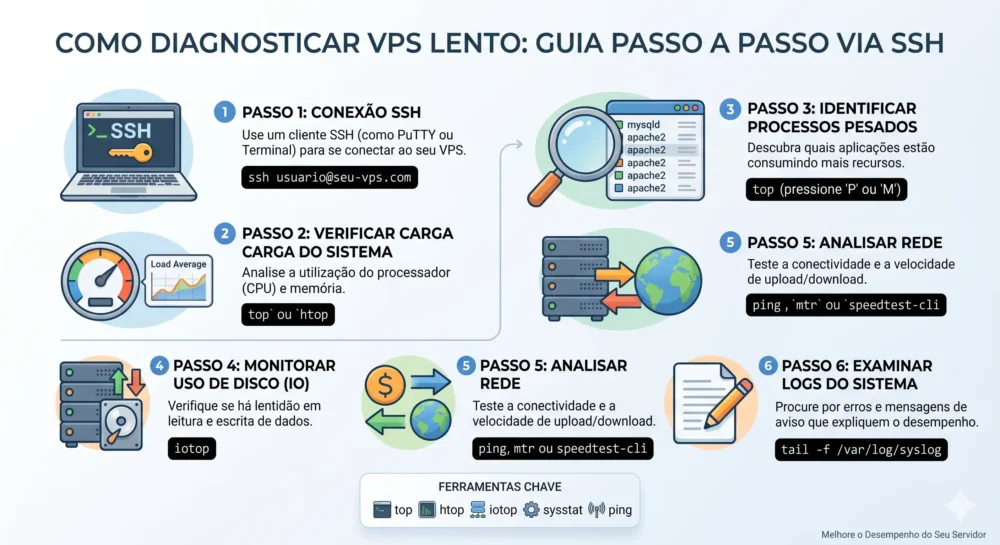
No cenário atual da infraestrutura web, a performance do servidor é o pilar que sustenta desde a experiência do usuário até o posicionamento orgânico nos mecanismos de busca. Quando uma aplicação começa a apresentar lentidão, o impacto é imediato: taxas de rejeição sobem, carrinhos de compras são abandonados e serviços críticos saem do ar. Para administradores de sistemas e engenheiros de infraestrutura, dominar a arte de como diagnosticar VPS lento é um requisito mandatório para garantir a integridade e a alta disponibilidade dos serviços.
A virtualização trouxe uma enorme flexibilidade para o gerenciamento de servidores, mas também adicionou camadas de complexidade ao diagnóstico de problemas. Uma lentidão em um servidor virtual (VPS) pode ser originada por uma infinidade de fatores: desde uma query de banco de dados mal otimizada até o comportamento abusivo de outros inquilinos que compartilham o mesmo hardware físico.
Neste guia altamente técnico e detalhado, você vai aprender como diagnosticar VPS lento de ponta a ponta. Vamos explorar os quatro pilares fundamentais da computação — CPU, Memória RAM, Armazenamento (I/O) e Rede —, utilizando ferramentas nativas e avançadas do ecossistema Linux via terminal SSH.
Diagnosticar a lentidão é apenas o primeiro passo. Para resolver problemas de performance de forma definitiva, veja o guia de otimizar VPS, servidor dedicado e cloud.
1. O Ponto de Partida: Isolando o Sintoma Geral
Tentar resolver um problema de performance sem antes coletar dados estatísticos do sistema é um erro comum que pode levar a decisões erradas, como o reboot desnecessário do servidor. O processo de como diagnosticar VPS lento deve sempre começar com uma inspeção holística do ambiente.
O Poder do htop e do glances
Embora o clássico comando top esteja presente em praticamente qualquer distribuição Linux por padrão, ferramentas interativas como o htop oferecem uma leitura muito mais dinâmica e imediata do estado atual da VPS. Se ele não estiver instalado, você pode adicioná-lo rapidamente:
- Sistemas baseados em Debian/Ubuntu:
apt update && apt install htop -y - Sistemas baseados em RHEL/AlmaLinux/CloudLinux:
dnf install htop -y
Ao carregar o htop no terminal, observe imediatamente o topo da tela. As barras coloridas representam o uso individual de cada núcleo de CPU virtualizado (vCPU) e o consumo de memória RAM. Se os seletores de CPU estiverem operando constantemente em 100% (indicados pela cor vermelha), você já tem um forte indício de onde começar a investigar.
Para uma análise ainda mais abrangente que inclua taxas de transferência de rede e tabelas de leitura e escrita de disco na mesma tela, a ferramenta glances (instalada via pip ou gerenciador de pacotes) é uma alternativa excepcional para o primeiro contato com o servidor lento.
VPS lentas podem ter gargalos em CPU, memória, disco ou rede. Confira como melhorar a performance do servidor.
2. Decifrando o Load Average e as Métricas de CPU
Um dos conceitos mais mal compreendidos na administração de sistemas Linux é o Load Average (Média de Carga). Ele é exibido tanto na primeira linha do comando top quanto através do comando isolado:
uptimeA saída do uptime entregará três valores numéricos correspondentes aos últimos 1, 5 e 15 minutos de atividade do sistema. Diferente do que muitos pensam, o Load Average não mede apenas a porcentagem de uso da CPU, mas sim o número de processos que estão na fila de execução (em estado Running ou Uninterruptible Sleep) aguardando a sua vez para serem processados pelo hardware.
Calculando a Carga Real da VPS
Para compreender o impacto desses números no cenário de como diagnosticar VPS lento, você deve compará-los diretamente com o número de núcleos de processamento que a sua máquina possui. Você pode descobrir a quantidade exata de cores rodando:
nprocSe a sua VPS possui 2 vCPUs e a média de carga no último minuto está em 4.00, significa que o seu servidor está com o dobro da carga máxima de processamento que ele consegue executar de forma simultânea. Isso gera uma fila de espera, e essa fila se traduz diretamente em requisições web demoradas e serviços lentos.
O Vilão Invisível: Steal Time (%st)
Em ambientes de nuvem e servidores VPS, você nunca está verdadeiramente sozinho no hardware físico. O hipervisor do provedor (como KVM, Xen ou VMware) é o responsável por fatiar os recursos do servidor dedicado e distribuí-los entre as instâncias virtuais.
Quando um provedor pratica overselling (venda de mais recursos do que o hardware físico realmente possui) ou quando um vizinho de servidor consome recursos de forma abusiva, a sua VPS pode sofrer o impacto. No Linux, essa métrica é chamada de Steal Time.
Para monitorar o Steal Time, execute o comando:
vmstat 1 10Ou abra o comando top clássico e observe o indicador st na linha de uso da CPU. Se o valor de %st estiver constantemente acima de 5% a 10%, significa que a sua VPS está solicitando ciclos de processamento ao hardware físico, mas o hipervisor está negando ou atrasando essa entrega porque está priorizando outras instâncias.
💡 Diagnóstico Crucial: Se o Steal Time estiver alto, nenhuma otimização interna no seu ecossistema (Nginx, Apache, MySQL) resolverá o problema. A solução neste caso de como diagnosticar VPS lento é entrar em contato com o suporte do seu provedor ou migrar para uma infraestrutura de recursos dedicados (VDS ou instâncias Cloud dedicadas).
Após identificar o gargalo, o próximo passo é otimizar o ambiente. Veja como otimizar VPS Linux.
3. Investigando a Escassez de Memória RAM e a Armadilha do Swap
O segundo pilar da performance é a memória volátil. Quando o sistema operacional começa a ficar sem memória RAM física disponível para alocar para os processos ativos (como o servidor web e o banco de dados), o kernel do Linux adota uma estratégia de sobrevivência: o uso do espaço de Swap.
Analisando o Consumo com free -h
Ao executar o comando free -h, preste atenção exclusiva na coluna chamada available (disponível), e não na coluna free. O Linux utiliza a memória RAM ociosa para cache de arquivos em disco (buff/cache), mas libera esse espaço instantaneamente se uma aplicação solicitar. Portanto, a memória disponível real é a que dita a saúde do sistema.
              total        used        free      shared  buff/cache   available
Mem:          3.8Gi       2.1Gi       234Mi       112Mi       1.5Gi       1.4Gi
Swap:         2.0Gi       850Mi       1.1Gi
Se o valor em available estiver próximo de zero e a linha correspondente ao Swap estiver com o campo used subindo progressivamente, você acaba de encontrar o motivo de como diagnosticar VPS lento. Como o tempo de acesso ao armazenamento (mesmo em SSDs NVMe modernos) é dramaticamente mais lento do que o acesso direto aos barramentos da memória RAM, o sistema operacional entra em um estado de degradação severa de performance conhecido como thrashing.
O Fantasma do OOM Killer (Out Of Memory)
Se a VPS esgotar completamente a memória RAM e o espaço de Swap configurado, o kernel aplicará uma medida extrema para evitar o congelamento total do sistema operacional: o OOM Killer. Esse mecanismo analisa os processos em execução e seleciona aquele que está consumindo mais memória e que possui o menor impacto na inicialização do sistema para encerrá-lo abruptamente.
Geralmente, as vítimas preferidas do OOM Killer são o mysqld (MySQL/MariaDB) ou os processos filhos do php-fpm. Se o seu site apresenta erros do tipo Error Establishing a Database Connection de forma intermitente acompanhados de lentidão, verifique imediatamente os logs do kernel com o comando:
dmesg -T | grep -i -E 'oom[-_]killer|killed'Se a saída retornar linhas indicando que processos foram mortos pelo sistema, a sua VPS precisa urgentemente de uma otimização no consumo das aplicações (como ajuste de buffers do banco de dados) ou de um upgrade de plano de hardware para aumentar a capacidade de RAM.
4. O Gargalo Silencioso: I/O de Disco e IO Wait
Muitos administradores de sistemas passam horas revisando códigos e configurações de CPU, sem perceber que o verdadeiro estrangulamento da performance está na velocidade com que o servidor lê e grava dados no armazenamento. O gargalo de entrada e saída (I/O) é um dos problemas mais frequentes e difíceis de detectar sem as ferramentas certas ao estudar como diagnosticar VPS lento.
Identificando o IO Wait (wa)
No topo do comando top, existe uma sigla chamada wa (Massa de Espera de I/O). Ela indica a porcentagem de tempo que as vCPUs da sua máquina passaram completamente ociosas, simplesmente esperando que o disco respondesse a uma solicitação de leitura ou escrita.
waentre 0% e 2%: Comportamento excelente e saudável.waentre 3% e 9%: Alerta. O disco está começando a criar filas de espera.waacima de 10%: Crítico. O desempenho do seu servidor está severamente prejudicado pelo gargalo de armazenamento.
Rastreando a Origem com iostat e iotop
Para mapear profundamente o comportamento do subsistema de armazenamento, o comando iostat (membro do pacote sysstat) fornece dados valiosos detalhados por partição. Execute:
iostat -xz 1 5Avalie atentamente a coluna %util. Se uma partição específica de disco estiver reportando valores próximos a 100%, significa que o dispositivo de armazenamento alcançou seu limite operacional de IOPS (Operações de Entrada e Saída por Segundo) ou de largura de banda.
Para descobrir qual processo específico está gerando esse estresse no disco, utilize a ferramenta iotop em modo interativo (requer privilégios de root):
iotop -oO parâmetro -o filtra a saída para exibir apenas os processos que estão efetivamente realizando operações de leitura ou escrita no exato momento. É muito comum descobrir que tarefas de cron de backup executadas em horários inapropriados, rotinas de indexação de logs ou bancos de dados sem índices adequados são os principais causadores do estresse de I/O que deixa a sua VPS lenta.
5. Gargalos de Rede e Conexões Inundadas
Se após analisar minuciosamente a CPU, a Memória RAM e o I/O de disco você constatar que todos os indicadores operam dentro da normalidade, o escopo do processo de como diagnosticar VPS lento deve se mover para a pilha de rede. A lentidão pode ser externa, afetando a taxa de transferência ou a entrega de pacotes.
Testando o Link com speedtest-cli
Muitos provedores limitam a largura de banda de suas instâncias virtuais (por exemplo, limitando o link a 100 Mbps ou impondo franquias de tráfego mensal). Você pode testar a velocidade máxima de download e upload atual da sua VPS utilizando o cliente de terminal do Speedtest:
# Instalação rápida via script oficial ou gerenciador de pacotes aplicável
speedtest
Se os resultados entregarem velocidades muito abaixo do contratado na sua assinatura, o problema pode estar em limitações físicas na placa de rede virtualizada ou saturação nos uplinks do data center do provedor.
Diagnosticando Ataques e Saturação de Portas com ss
A lentidão percebida pelo usuário final também pode ser fruto de um esgotamento na tabela de conexões do próprio servidor, frequentemente causado por picos legítimos de tráfego ou por ataques de negação de serviço (DDoS/Brute Force).
Para inspecionar a volumetria de conexões que o seu servidor está gerenciando neste exato momento, o comando ss é a ferramenta ideal moderna que substitui o antigo netstat. Execute a seguinte combinação de comandos para obter uma contagem detalhada de conexões por estado:
ss -sPara listar quais IPs externos possuem o maior número de conexões abertas com a sua VPS (o que ajuda a identificar tentativas de ataque à porta do servidor web ou do SSH), utilize:
ss -ant | awk '{print $5}' | cut -d: -f1 | sort | uniq -c | sort -nA saída exibirá uma lista ordenada com o número de conexões na primeira coluna e o IP de origem na segunda. IPs desconhecidos com centenas de conexões simultâneas abertas devem ser imediatamente bloqueados no firewall do sistema (como iptables, nftables ou ferramentas automatizadas como o CrowdSec ou Fail2Ban).
Conclusão: O Checklist Definitivo de Resolução
Aprender como diagnosticar VPS lento é um processo de eliminação. Ao deparar-se com um servidor lento, siga a ordem lógica estabelecida por este guia avançado:
- Monitore o panorama geral com
htopouglancespara identificar picos óbvios. - Valide o Load Average em relação aos núcleos de CPU e descarte problemas no provedor avaliando o Steal Time (
%st). - Monitore a Memória RAM disponível com
free -he certifique-se de que o sistema não está dependendo de Swap ou sofrendo intervenções do OOM Killer. - Avalie o estado do armazenamento observando o IO Wait (
wa) e rastreando leituras e escritas abusivas através doiotop. - Isole problemas de rede medindo o link interno e analisando a tabela de conexões ativas para mitigar possíveis incidentes de segurança.
Munido dessas ferramentas e comandos, o diagnóstico deixará de ser um jogo de adivinhação e se tornará uma análise estritamente técnica e preditiva, garantindo uma tomada de decisão rápida para restabelecer a estabilidade e a velocidade do seu ambiente de hospedagem virtual.
Para evitar novos problemas de desempenho, é importante otimizar completamente o ambiente. Consulte o guia de otimizar VPS, servidor dedicado e cloud.
FAQ (Perguntas Frequentes)
Geralmente ocorre quando a memória RAM da VPS se esgota completamente. O kernel do Linux ativa o mecanismo OOM Killer e encerra o processo do banco de dados (MySQL/MariaDB) para poupar o sistema operacional de um travamento total.
Para mitigar o gargalo de disco, você deve identificar o processo causador com o comando iotop. As soluções comuns incluem otimizar queries de banco de dados adicionando índices, configurar sistemas de cache em memória (como Redis ou Memcached) para evitar acessos frequentes ao disco, ou migrar a VPS para planos com armazenamento baseado em SSD NVMe.
Se o Steal Time estiver alto, a lentidão é causada pelo provedor de hospedagem que superalocou o servidor físico (overselling). A única solução eficaz é entrar em contato com o suporte da empresa exigindo a migração para outro nó físico ou realizar a migração para um provedor com recursos computacionais dedicados.
A memória Free representa a RAM que está totalmente limpa e sem uso algum. A memória Available é o indicador real que você deve observar: ela engloba a memória livre mais a memória que o Linux usou temporariamente para buffers e cache, mas que pode ser liberada de forma instantânea caso suas aplicações web solicitem.
Veja Também:
Como Otimizar VPS, Servidor Dedicado ou Cloud: Guia Completo
VPS vs Servidor Dedicado em 2026 (Guia Técnico)
Definitivo: Como Dominar o Comando Sar Linux para Monitoramento
Diagnóstico de VPS Lento: Checklist Completo e Definitivo
Servidor Dedicado Lento? 15 Causas e Soluções Definitivas (2026)
Como Otimizar o Uso de CPU em uma VPS Linux: Guia Definitivo
Servidor dedicado lento? 10 causas comuns e como resolver