
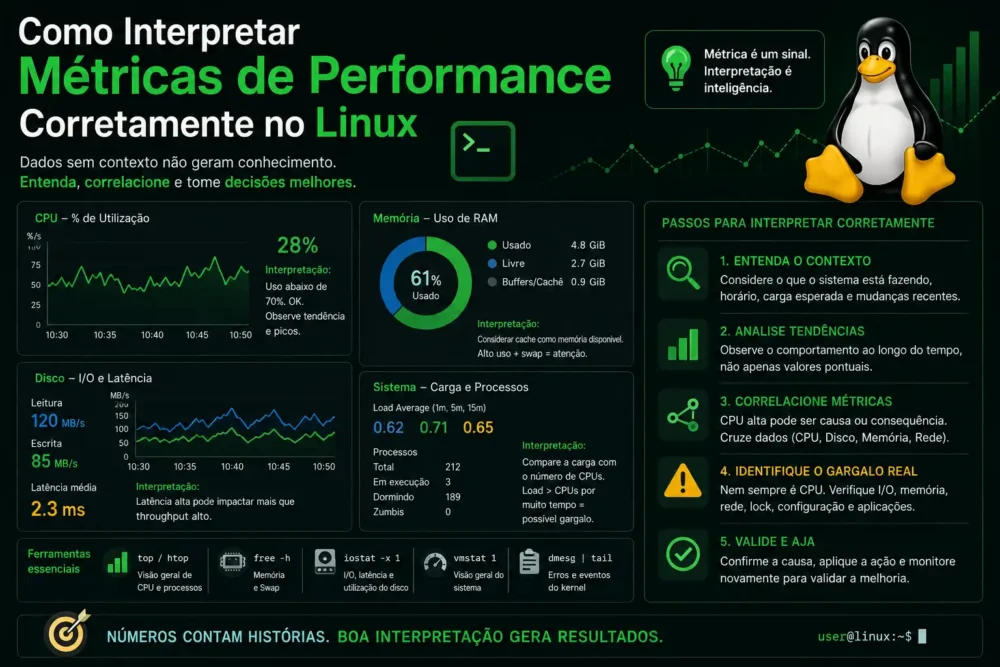
Saber como interpretar métricas de performance corretamente é essencial para diagnosticar gargalos reais em servidores Linux, VPS, cloud e servidores dedicados. Muitos administradores analisam apenas CPU, RAM ou load average de forma isolada e acabam tomando decisões erradas, como upgrades desnecessários ou alterações perigosas no sistema.
O grande segredo da análise de performance está em entender o contexto completo da infraestrutura. CPU alta nem sempre significa problema. RAM cheia pode ser normal. Load average pode estar relacionado ao disco e não ao processador.
Neste guia completo, você aprenderá como interpretar métricas de performance de forma profissional para identificar gargalos reais e otimizar ambientes Linux com mais precisão.
Por Que Interpretar Métricas de Performance da Forma Correta
Muitos problemas de lentidão acontecem porque o administrador observa apenas um número isolado.
Exemplo clássico:
- CPU em 100%
- Site lento
- Decisão imediata: aumentar vCPU
Porém, em muitos casos:
- o problema real é disco lento;
- o MySQL está preso em I/O;
- o PHP-FPM está aguardando resposta;
- existe swap excessiva;
- ou há limitação de rede.
Muitos administradores erram ao interpretar métricas de performance sem analisar a relação entre CPU, RAM, armazenamento e aplicação.
Uma análise correta evita:
- downtime;
- desperdício de recursos;
- tuning errado;
- upgrades desnecessários;
- queda de performance em horários de pico.
CPU Alta Nem Sempre é Problema
Ao interpretar métricas de performance relacionadas à CPU, é importante observar o comportamento completo do sistema.
CPU alta pode significar apenas que o servidor está trabalhando de forma eficiente.
O verdadeiro problema aparece quando há:
- lentidão;
- filas de processamento;
- I/O wait elevado;
- processos travados;
- aumento do tempo de resposta.
Como analisar CPU corretamente
Use:
topou:
htopObserve:
%us→ uso do usuário;%sy→ uso do kernel;%wa→ espera por disco;- load average;
- quantidade de processos ativos.
Cenários comuns
| Situação | Interpretação |
|---|---|
| CPU alta + resposta rápida | Normal |
| CPU alta + load alto | Possível gargalo |
| CPU baixa + sistema lento | Problema externo |
| IOWAIT alto | Disco lento |
Entendendo o Load Average
Um dos erros mais comuns é confundir load average com uso de CPU.
O load average representa:
- processos usando CPU;
- processos aguardando CPU;
- processos aguardando disco (I/O).
Exemplo:
load average: 8.00, 7.50, 6.90Em um VPS com 4 vCPUs:
- até 4 → aceitável;
- acima de 4 → filas de processamento;
- acima de 8 → gargalo importante.
O contexto sempre importa.
Um load 20:
- pode derrubar uma VPS pequena;
- mas pode ser irrelevante em um servidor com 64 cores.
Como Interpretar Métricas de Performance de Memória RAM
Interpretar métricas de performance de memória exige entender como o Linux utiliza cache.
Muitos administradores entram em pânico ao ver:
- RAM em 90%;
- pouco espaço “free”;
- cache elevado.
Mas isso normalmente é comportamento esperado.
O Linux utiliza memória livre como cache para acelerar leitura de arquivos.
Comando importante
free -mExemplo:
used: 92%Isso NÃO significa necessariamente falta de memória.
O mais importante é observar:
- memória disponível (
available); - uso de swap;
- OOM killer;
- page faults.
Interpretação correta
| Situação | Significado |
|---|---|
| RAM alta + swap zerado | Normal |
| RAM alta + swap crescendo | Pressão de memória |
| Swap alta + lentidão | Gargalo real |
| OOM Killer ativo | Falta severa de RAM |
Disco: O Gargalo Mais Ignorado
O maior erro ao interpretar métricas de performance de disco é ignorar latência de I/O.
Em muitos servidores:
- CPU está baixa;
- RAM parece normal;
- mas o sistema continua lento.
O problema geralmente está no armazenamento.
Sintomas clássicos
%waelevado;- MySQL lento;
- PHP-FPM acumulando workers;
- sistema travando em horários de pico;
- backups afetando sites.
Ferramentas essenciais
iostat -xz 1e:
iotopMétricas importantes
| Métrica | Significado |
|---|---|
| await alto | Latência elevada |
| util próximo de 100% | Disco saturado |
| svctm alto | Armazenamento lento |
| IOWAIT alto | CPU esperando disco |
Latência é Mais Importante Que Throughput
Muitos acreditam que largura de banda resolve tudo.
Mas aplicações web sofrem muito mais com latência.
Throughput
Quantidade total transferida.
Exemplo:
- 1 Gbps.
Latência
Tempo de resposta.
Exemplo:
- 1 ms;
- 150 ms;
- 300 ms.
Um banco de dados com latência alta pode derrubar a performance do WordPress mesmo com CPU sobrando.
PHP-FPM e Filas de Processamento
Para interpretar métricas de performance no PHP-FPM, monitore filas e workers ativos.
Muitos administradores apenas aumentam:
pm.max_children;pm.max_requests.
Mas isso pode piorar o problema.
O que monitorar
Ative:
pm.status_pathObserve:
- active processes;
- idle processes;
- max children reached;
- listen queue.
Interpretação
| Métrica | Significado |
|---|---|
| listen queue alta | Requisições acumuladas |
| max children reached | Workers insuficientes |
| CPU baixa + fila alta | Gargalo externo |
| Workers presos | Banco lento ou I/O |
Interpretando Métricas do MySQL e MariaDB
Interpretar métricas de performance do MariaDB ajuda a identificar consultas lentas e gargalos ocultos.
Muitos erros acontecem porque o administrador observa apenas:
- uso de RAM;
- tamanho do buffer pool;
- quantidade de conexões.
O verdadeiro problema geralmente está em:
- queries lentas;
- lock waits;
- temp tables em disco;
- I/O excessivo.
Ferramentas úteis
mysqladmin processliste:
SHOW ENGINE INNODB STATUS;O que analisar
- slow queries;
- InnoDB buffer hit ratio;
- temporary tables on disk;
- threads running;
- deadlocks;
- queries bloqueadas.
Rede Também Pode Ser Gargalo
Nem sempre o problema é CPU ou disco.
Às vezes:
- há perda de pacotes;
- DNS lento;
- jitter;
- rota ruim;
- firewall limitando conexões.
Ferramentas importantes
mtrpingiperf3Correlação de Métricas é o Que Realmente Importa
Quem sabe interpretar métricas de performance corretamente nunca analisa números isolados.
Exemplo errado:
- CPU em 100%;
- conclusão: preciso de upgrade.
Exemplo correto:
- CPU alta;
- IOWAIT em 40%;
- await elevado;
- MySQL aguardando disco;
- PHP-FPM preso.
Conclusão real:
- gargalo em armazenamento.
Esse tipo de correlação evita decisões erradas.
Como Fazer Diagnóstico Rápido no Linux
Uma análise rápida pode identificar a maioria dos problemas em poucos minutos.
Comandos essenciais
uptime
top
htop
free -m
vmstat 1
iostat -xz 1
sar
Ordem correta de análise
- Sistema está lento?
- CPU está saturada?
- Existe IOWAIT?
- Há swap?
- Disco está congestionado?
- Banco está preso?
- PHP-FPM possui fila?
- Existe perda de rede?
- Problema ocorre apenas em pico?
- O gargalo é aplicação ou infraestrutura?
Erros Mais Comuns na Análise de Performance
Confundir cache com falta de RAM
Linux utiliza cache agressivamente.
Ignorar IOWAIT
Muitos gargalos vêm do disco.
Analisar apenas CPU
CPU sozinha não explica performance.
Fazer upgrade sem diagnóstico
Isso gera desperdício financeiro.
Aumentar workers indiscriminadamente
Pode derrubar ainda mais o servidor.
Ignorar banco de dados
MySQL costuma ser o gargalo oculto.
Melhores Ferramentas de Monitoramento
Linux
- top
- htop
- iostat
- vmstat
- sar
- iotop
Monitoramento moderno
- Netdata
- Grafana
- Prometheus
- Zabbix
Ambientes WordPress
- Query Monitor
- New Relic
- Redis Object Cache
Como Interpretar Métricas de Performance em VPS, Cloud e Servidor Dedicado
Cada ambiente possui comportamentos diferentes.
VPS
- mais sensível a I/O;
- pode sofrer overselling;
- CPU compartilhada.
Cloud
- latência variável;
- storage distribuído;
- limites invisíveis de IOPS.
Servidor dedicado
- maior previsibilidade;
- melhor estabilidade;
- mais controle sobre hardware.
Por isso, interpretar métricas de performance exige considerar o tipo de infraestrutura utilizada.
Conclusão
Aprender a interpretar métricas de performance corretamente reduz downtime, melhora estabilidade e evita upgrades desnecessários.
Os melhores administradores Linux não analisam apenas números. Eles entendem:
- comportamento do workload;
- relação entre CPU, RAM e disco;
- impacto do banco de dados;
- filas da aplicação;
- tempo real de resposta.
Quem sabe interpretar métricas de performance consegue otimizar VPS, servidores dedicados e ambientes cloud com muito mais eficiência.
Ao dominar essa análise, você consegue:
- diagnosticar gargalos reais;
- melhorar performance;
- reduzir custos;
- aumentar estabilidade;
- escalar infraestrutura com segurança.
FAQ
São indicadores técnicos (como uso de CPU, memória RAM, IOWait e Load Average) que revelam a saúde, a estabilidade e a velocidade de processamento de um ambiente de hospedagem ou aplicação.
A métrica mais importante é o IOWait (Input/Output Wait). Ela indica a porcentagem de tempo que a CPU ficou ociosa aguardando a finalização de operações de leitura ou escrita no disco.
Load average representa a quantidade de processos usando ou aguardando CPU e I/O no sistema.
Não. CPU alta pode indicar apenas uso eficiente do servidor. O problema aparece quando há lentidão, filas e I/O wait elevado.
Utilize comandos como iostat -xz 1 e observe métricas como await, util e iowait.
Sim. O Linux utiliza memória livre como cache. O importante é verificar swap e memória disponível.
Veja Também:
Como Otimizar VPS, Servidor Dedicado ou Cloud: Guia Completo
Servidor Lento: Identifique Gargalo em VPS, Dedicado ou Cloud
CPU 100%: Diferenças Entre VM e Bare Metal no Servidor
iowait Alto NVMe Cloud: Como Diagnosticar Gargalo de Disco
Load Average em Ambiente Virtualizado: Como Interpretar VPS e Cloud
Steal Time Alto na VPS: O Que É e Como Resolver o Gargalo
Como Interpretar Métricas de Performance no Linux (Guia 2026)