
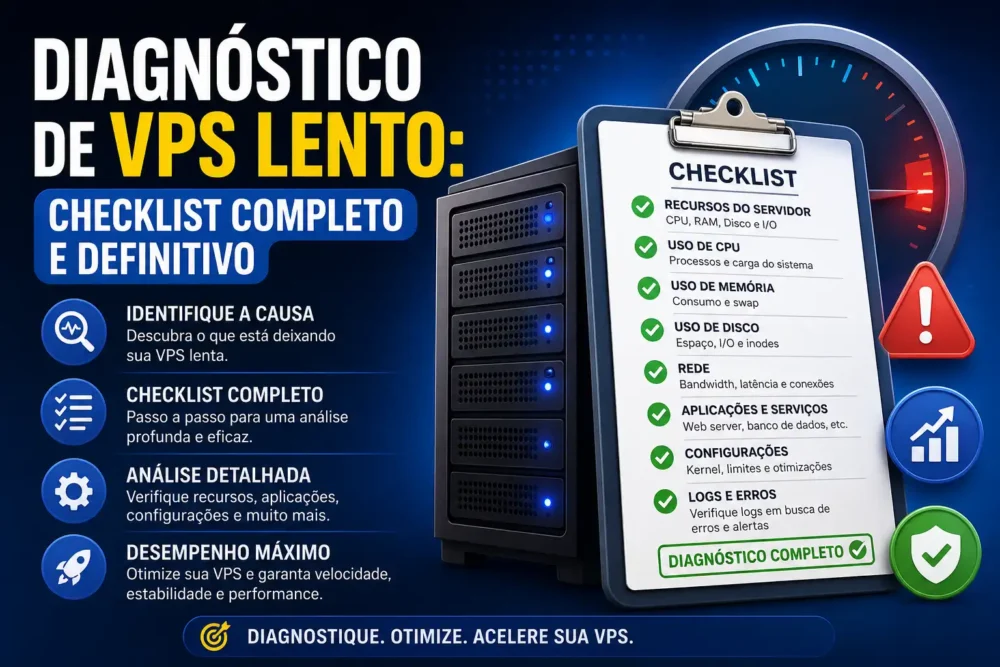
Introdução e Hardware
Introdução ao Diagnóstico de VPS Lento
Administrar um servidor exige mais do que apenas instalar pacotes; exige a capacidade de identificar gargalos sob pressão. O diagnóstico de VPS lento é uma habilidade essencial para qualquer administrador que busca manter a alta disponibilidade. Quando um site demora a carregar ou o terminal apresenta lag, o tempo de resposta é crucial para evitar a perda de usuários e queda no SEO.
Neste guia, exploraremos um checklist profundo, focado em sistemas Linux (como Ubuntu, AlmaLinux e CloudLinux), para que você nunca mais fique no escuro quando a performance cair.
Se o seu VPS está lento, o diagnóstico é apenas o primeiro passo. Para resolver de forma definitiva, veja o guia de otimizar VPS, servidor dedicado e cloud.
1. Monitoramento de Processamento e Carga do Sistema
O ponto de partida para qualquer diagnóstico de VPS lento começa pela CPU. No Linux, a carga não é apenas o uso de processamento, mas sim o Load Average.
Entendendo o Load Average
Ao executar o comando uptime ou top, você verá três números (1, 5 e 15 minutos). Se você tem um VPS de 2 núcleos e o Load Average está em 4.00, sua fila de processos é o dobro da capacidade do hardware. Isso gera latência imediata em todos os serviços, do Nginx ao banco de dados MySQL.
O Vilão Invisível: Steal Time (%st)
Em ambientes de virtualização, o “vizinho barulhento” é um problema real. Durante o diagnóstico de VPS lento, observe o campo %st no comando top. Se este valor estiver alto, sua infraestrutura física está sobrecarregada pelo provedor, e nenhuma otimização interna resolverá o problema — neste caso, a migração para um servidor Bare Metal ou um provedor de maior qualidade é a única solução.
2. Memória RAM e Swap: O Impacto na Velocidade
A memória RAM é o componente mais rápido de escrita e leitura após os caches da CPU. Quando a memória se esgota, o Kernel do Linux utiliza o Swap (espaço em disco agindo como memória).
Para um diagnóstico de VPS lento eficaz, use:
free -m: Para ver a memória em Megabytes.vmstat 1: Para observar o “si” (swap in) e “so” (swap out).
Se o seu servidor está fazendo “swapping” constante, o sistema ficará extremamente lento, pois a velocidade de acesso ao disco (mesmo SSD/NVMe) é ordens de magnitude inferior à RAM.
I/O de Disco e Banco de Dados
3. Gargalos de I/O (Input/Output)
Muitas vezes, a CPU está ociosa, a RAM tem folga, mas o servidor parece “congelado”. No diagnóstico de VPS lento, o I/O Wait (%wa) é o indicador de que o disco não está conseguindo processar as requisições de escrita e leitura na velocidade necessária.
Comandos para Análise de Disco:
- iotop: Mostra quais processos estão consumindo a largura de banda do disco.
- iostat -xz 1: Fornece detalhes de latência e utilização de cada partição.
Se você gerencia servidores com muitos acessos, o log de erros do servidor web pode crescer descontroladamente, inundando o disco e causando lentidão generalizada.
4. Otimização de Banco de Dados
Um diagnóstico de VPS lento frequentemente termina no MySQL ou MariaDB. Consultas sem índices ou tabelas corrompidas podem elevar o uso de CPU ao máximo.
- Slow Query Log: Ative este log para capturar consultas que levam mais de 1 ou 2 segundos.
- MySQLTuner: Utilize este script para receber sugestões de ajustes no
my.cnf, como o aumento doinnodb_buffer_pool_size.
Rede, Web Stack e Segurança
5. Pilha de Rede e Conexões
Às vezes, a lentidão não é do servidor, mas de como ele se comunica com o mundo. No diagnóstico de VPS lento, verifique o número de conexões ativas com netstat -ant | wc -l. Um número anormalmente alto pode indicar um ataque de força bruta ou DDoS.
Implementação de Tecnologias Modernas
Para mitigar a percepção de lentidão no usuário final, considere:
- HTTP/3 e QUIC: Protocolos que reduzem o handshake e aceleram o carregamento em redes instáveis.
- Brotli: Compressão superior ao Gzip, reduzindo o tamanho dos arquivos transferidos.
Conclusão: Mantendo a Performance
O diagnóstico de VPS lento não deve ser uma tarefa reativa, mas sim parte de uma rotina de monitoramento preventivo usando ferramentas como Zabbix ou Grafana. Ao manter o Load Average sob controle, o I/O otimizado e a pilha de rede atualizada, seu servidor entregará a melhor experiência possível.
Identificar o problema é essencial, mas a solução exige ajustes completos. Confira como otimizar servidores Linux.
Aprofundamento em I/O, Redes e Micro-otimizações
6. Investigação Profunda de I/O Wait e Latência de Escrita
Dando continuidade ao nosso diagnóstico de VPS lento, precisamos entender que nem todo SSD é igual. Em ambientes virtualizados, a “latência de disco” pode ser causada por uma fila de espera no storage central do provedor.
Quando você executa o comando iostat -xz 1, deve focar na coluna %util. Se ela estiver próxima de 100% com um await (tempo médio de espera) alto, seu banco de dados está sofrendo para persistir informações. No contexto de um diagnóstico de VPS lento, isso geralmente aponta para processos de log excessivos ou falta de cache de escrita.
Soluções para gargalos de disco:
- Journaling do Sistema de Arquivos: Verifique se o
ext4ouxfsestá montado com opções que favoreçam a performance, comonoatime. - Limpeza de Logs: Verifique o diretório
/var/log. Arquivos de log gigantescos (comoerror_logdo Apache ou Nginx) podem travar o I/O durante a escrita.
7. Stack de Rede: Otimizando para HTTP/3 e QUIC
Um diagnóstico de VPS lento muitas vezes revela que o servidor processa rápido, mas entrega devagar. A implementação de protocolos modernos é o diferencial.
O HTTP/3, operando sobre o protocolo UDP (QUIC), elimina o problema de “Head-of-line blocking” do TCP. Em um servidor configurado com Nginx ou LiteSpeed, habilitar o QUIC reduz drasticamente a percepção de lentidão em conexões mobile. Durante o seu diagnóstico de VPS lento, utilize ferramentas como o curl -I --http3 para validar se a entrega está otimizada.
8. Monitoramento Preventivo com Zabbix e Grafana
O segredo de um SysAdmin sênior não é apenas saber fazer o diagnóstico de VPS lento, mas evitar que a lentidão ocorra. Integrar o servidor a um sistema de monitoramento como o Zabbix 7.0 permite configurar gatilhos (triggers).
Exemplo de automação preventiva:
- Se o
Load Average> 5 por mais de 10 minutos, o Zabbix dispara um alerta e limpa o cache do PHP-FPM automaticamente. - Se o espaço em disco atingir 90%, logs antigos são compactados ou movidos para um storage externo.
Após identificar o gargalo, o próximo passo é otimizar o sistema. Veja como fazer isso no guia de otimização de servidores.
Segurança, Firewall e Mitigação de Ataques
9. O Impacto do Firewall (CSF e CrowdSec) na Performance
Segurança mal configurada causa lentidão. Ao realizar o diagnóstico de VPS lento, verifique se o seu firewall (como o CSF – ConfigServer Security & Firewall) não está com uma lista de bloqueio tão grande que a CPU gasta mais tempo processando regras do que servindo o site.
O uso do CrowdSec é altamente recomendado em um diagnóstico de VPS lento porque ele utiliza um agente leve que lê logs de forma assíncrona, não impactando diretamente na performance do servidor web, ao contrário de algumas configurações pesadas do ModSecurity.
10. Otimização de PHP-FPM e Gerenciamento de Memória
Se o seu VPS roda WordPress ou sistemas baseados em PHP, o diagnóstico de VPS lento deve obrigatoriamente passar pelo ajuste do www.conf do PHP-FPM.
- pm.max_children: Se este valor for muito baixo, os usuários receberão erro 504 Gateway Timeout. Se for muito alto, a RAM acabará e o servidor entrará em Swap.
- Opcache: Certifique-se de que o
opcache.memory_consumptioné suficiente para armazenar todos os scripts pré-compilados do seu site.
11. Conclusão do Checklist de Diagnóstico de VPS Lento
Dominar o diagnóstico de VPS lento requer uma visão holística. Não basta olhar para a CPU se o disco está travado; não basta otimizar o banco de dados se a rede está sofrendo um ataque de inundação (flood).
Resumo do Fluxo de Trabalho (Workflow):
- Verifique a carga global (
htop,uptime). - Analise a saúde do disco (
iotop,iowait). - Avalie o consumo de memória e uso de Swap (
free -m). - Teste a latência de rede e protocolos de entrega (
ping,mtr,http3). - Inspecione logs de erros em busca de consultas lentas ou ataques.
Ao seguir este guia completo, você transforma um servidor instável em uma máquina de alta performance, garantindo que o seu diagnóstico de VPS lento seja sempre preciso e eficaz.
Nem sempre o problema está onde parece. Veja como melhorar a performance de servidores.
Tabela de Referência de Comandos para Diagnóstico
| Categoria | Comando | Objetivo no Diagnóstico |
| Geral | top / htop | Visualizar processos e uso de CPU/RAM em tempo real. |
| Disco | iotop -o | Identificar processos que estão escrevendo no disco agora. |
| Rede | iftop -i eth0 | Monitorar o consumo de banda por endereço IP. |
| Logs | tail -f /var/log/syslog | Acompanhar erros do sistema em tempo real. |
| Conexões | ss -s | Ver resumo de sockets e conexões TCP/UDP. |
Otimização de Performance e Palavras de Transição
12. Além disso: A Importância do Cache de Objeto (Redis/Memcached)
Além disso, não podemos ignorar o impacto que o cache de banco de dados tem no desempenho global. Quando realizamos um diagnóstico de VPS lento, muitas vezes percebemos que o MySQL está sobrecarregado com consultas repetitivas. Portanto, a implementação de um servidor Redis ou Memcached torna-se fundamental. Dessa forma, os resultados de consultas frequentes são armazenados na memória RAM, o que reduz drasticamente o tempo de resposta do servidor.
13. Por outro lado: O Impacto das Versões de Kernel
Por outro lado, a lentidão nem sempre está na camada da aplicação. Com efeito, o kernel do Linux (especialmente em distribuições como AlmaLinux e Ubuntu) precisa estar atualizado para suportar as melhorias de escalabilidade de rede. Consequentemente, se você estiver rodando um kernel antigo em um hardware moderno, o sistema não conseguirá gerenciar as interrupções de CPU de forma eficiente. Sendo assim, manter o sistema atualizado é um passo preventivo crucial no diagnóstico de VPS lento.
14. Consequentemente: O Papel do MultiPHP e Handlers
Consequentemente, em ambientes de hospedagem que utilizam cPanel ou DirectAdmin, a escolha do PHP Handler impacta diretamente a velocidade. Por exemplo, o uso do PHP-FPM é quase sempre superior ao CGI ou suPHP. No entanto, se as configurações de pools não forem ajustadas conforme a memória disponível, o servidor apresentará lentidão sob carga. Dito isto, ajustar o pm.max_children é a solução definitiva para evitar o travamento de processos.
Checklist Final: Resumo Estruturado para o SysAdmin
Para facilitar a sua rotina, consolidamos abaixo os pontos vitais. Em resumo, este é o caminho das pedras para um servidor veloz:
- Primeiramente, monitore o Load Average em relação ao número de cores.
- Em segundo lugar, observe o
%wa(I/O Wait) para descartar gargalos de disco. - Ademais, utilize o
htoppara identificar processos “zumbis” ou maliciosos. - Finalmente, valide se a rede possui latência elevada via
mtr.
Para evitar que o problema volte, é essencial aplicar otimizações completas. Consulte o guia de como otimizar VPS.
O diagnóstico deve considerar múltiplos fatores. Veja também:
FAQ
Verifique o iowait usando o comando top ou iotop. Se o valor de %wa estiver acima de 10%, o disco é o gargalo.
É o tempo que o processador físico retira do seu VPS para atender outros vizinhos no mesmo hardware. Valores altos indicam “Overselling” do provedor.
O htop é a ferramenta mais completa e visual para monitorar CPU, Memória e Load Average simultaneamente.
Veja Também:
Como Otimizar VPS, Servidor Dedicado ou Cloud: Guia Completo
Servidor Lento: Identifique Gargalo em VPS, Dedicado ou Cloud
CPU 100%: Diferenças Entre VM e Bare Metal no Servidor
iowait Alto NVMe Cloud: Como Diagnosticar Gargalo de Disco
Load Average em Ambiente Virtualizado: Como Interpretar VPS e Cloud
Steal Time Alto na VPS: O Que É e Como Resolver o Gargalo
Como Medir Performance de Servidor Linux na Prática (Além da CPU)
VPS Lenta? Guia de Diagnóstico, Otimização e Escalonamento
Cloud vale a pena para sites médios? O Guia Definitivo
Overprovisioning em Cloud: O Guia Definitivo para SysAdmins (2026)
Quando migrar para servidor dedicado? O Guia Definitivo de Performance
VPS vs Servidor Dedicado em 2026 (Guia Técnico)
Definitivo: Como Dominar o Comando Sar Linux para Monitoramento