
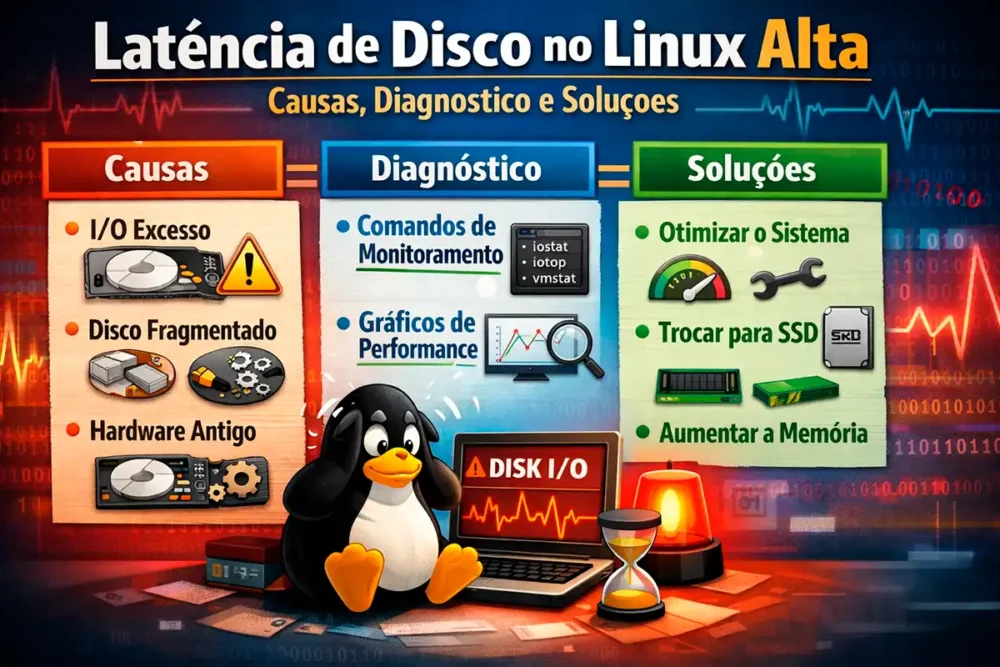
Latência de Disco no Linux Alta: Causas, Diagnóstico e Soluções (Guia Completo)
Se você gerencia servidores ou utiliza sistemas baseados em Unix no seu dia a dia, em algum momento já se deparou com um sistema extremamente lento, mesmo quando a CPU e a memória parecem estar sob controle. Quando os comandos demoram a responder e os sites demoram a carregar, o grande vilão frequentemente está escondido na latência de disco no Linux alta.
A latência de disco é, em termos simples, o tempo que o sistema operacional leva para solicitar uma informação ao dispositivo de armazenamento (seja um HDD mecânico, um SSD ou um drive NVMe) e receber essa informação de volta. Quando esse tempo de resposta se prolonga, ocorre um efeito dominó que trava processos e derruba o desempenho de toda a infraestrutura.
Neste guia completo e definitivo, vamos explorar a fundo o que causa a latência de disco no Linux, como diagnosticar o problema com precisão usando ferramentas de linha de comando e, o mais importante, como aplicar soluções definitivas para otimizar o seu sistema.
Latência de disco alta é um dos principais sinais de gargalo em servidores. Para entender o cenário completo, veja o guia de performance de servidores Linux.
Entendendo a Latência de Disco no Linux e o I/O Wait
Para resolvermos o problema, precisamos primeiro entender a linguagem do sistema operacional. No ecossistema Linux, o termo mais comum associado à latência de armazenamento é o I/O Wait (Input/Output Wait, ou tempo de espera de Entrada/Saída).
Imagine a CPU (o processador) como um chef de cozinha incrivelmente rápido e o disco rígido como uma despensa que fica no fim de um longo corredor. Se o chef precisa de um ingrediente (dados) para continuar cozinhando (processando), ele envia um ajudante à despensa. O tempo que o chef fica parado, de braços cruzados, esperando o ajudante voltar com o ingrediente, é o equivalente ao I/O Wait.
Se a latência de disco no Linux estiver alta, a porcentagem de I/O Wait (%wa no comando top) vai disparar. Isso significa que, mesmo que você tenha um processador de 32 núcleos de última geração, o servidor ficará lento porque a CPU está ociosa, apenas esperando o disco responder.
Qual é o impacto da alta latência?
A alta latência de disco não afeta apenas a velocidade de transferência de arquivos. Ela compromete componentes críticos do seu sistema:
- Bancos de Dados: Sistemas como MySQL, PostgreSQL ou MongoDB dependem de gravações rápidas e constantes (commits) no disco. Uma alta latência de disco resulta em consultas travadas e falhas de conexão para o usuário final.
- Servidores Web: O Apache e o Nginx precisam ler os arquivos HTML, PHP e imagens do disco. Se o disco demora a responder, o “Time to First Byte” (TTFB) do seu site dispara, prejudicando seu SEO e a experiência do usuário.
- Travamento do Sistema (Hang): Em casos extremos, a latência de disco no Linux pode ser tão grave que o acesso via SSH trava, forçando uma reinicialização física (hard reset) do servidor.
Os Primeiros Sinais: Como saber se o problema é o disco?
Antes de começarmos a alterar configurações do kernel ou comprar hardwares novos, a regra de ouro de qualquer Sysadmin é: nunca adivinhe, sempre meça. Existem ferramentas nativas poderosas para analisar a latência de disco no Linux.
Se você notar lentidão, a primeira atitude é abrir o terminal e investigar os sintomas. As métricas cruciais que devemos procurar envolvem a fila de processos esperando pelo disco e o tempo de resposta em milissegundos das partições ativas.
Alta latência impacta diretamente o desempenho do sistema. Confira como melhorar a performance de servidores Linux
Diagnosticando o Problema na Prática: As Três Ferramentas Essenciais
Um bom administrador de sistemas não sai alterando configurações às cegas. Para confirmar que a latência de disco no Linux é realmente o gargalo, utilizamos uma trindade de comandos clássicos no terminal. Se você suspeita de lentidão, abra sua conexão SSH e execute os seguintes passos:
1. top ou htop (A Visão Geral)
O comando top (ou sua versão mais amigável, htop) é o ponto de partida. Ao executá-lo, olhe para o cabeçalho superior, especificamente para a métrica rotulada como wa (wait).
- O
%warepresenta a porcentagem de tempo que a CPU gasta esperando por operações de Entrada/Saída (I/O). - A regra prática: Em um servidor saudável, esse valor deve estar próximo de
0.0%. Picos ocasionais de1%a3%são normais durante a gravação de um arquivo grande. Porém, se o seu%waestá constantemente acima de5%ou bate picos de20% a 50%, você tem um grave gargalo de disco.
2. iostat (O Microscópio do Hardware)
Confirmado o alto I/O Wait, precisamos saber qual disco está sofrendo e quão lento ele está. Para isso, usamos o pacote sysstat. Digite no terminal:
iostat -dx 1 10(Este comando exibe estatísticas estendidas a cada 1 segundo, 10 vezes).
Preste atenção em duas colunas fundamentais:
%util(Utilização): Mostra o quanto do tempo o disco esteve ocupado. Se estiver em100%, o disco atingiu seu limite físico de processamento de pedidos.await(Latência média): Esta é a métrica de ouro. Ela mostra o tempo médio, em milissegundos, que os pedidos de I/O levaram para ser atendidos. Em SSDs modernos, oawaitdeve ser inferior a 1-2 ms. Em HDDs mecânicos, abaixo de 10-20 ms. Valores na casa dos 100 ms ou mais indicam uma altíssima latência.
A latência de disco deve ser analisada junto com outras métricas. Veja também:
3. iotop (O Atirador de Elite)
Sabemos que o servidor está lento e que o disco sda está sobrecarregado. Mas quem está causando isso? O iotop funciona como o top, mas focado exclusivamente no uso do disco.
sudo iotop -o(A flag -o filtra apenas os processos que estão ativamente lendo ou gravando no momento).
Aqui, você verá exatamente qual processo, usuário e comando está monopolizando a taxa de leitura (DISK READ) ou gravação (DISK WRITE). Pode ser um script de backup em andamento, o processo do MySQL, ou até mesmo um ataque de log gerando gigabytes de texto.
As Causas Raízes da Alta Latência de Disco
Agora que você sabe identificar o culpado, precisamos entender por que isso acontece. A alta latência de disco no Linux geralmente se origina de uma das três áreas a seguir:
Causa 1: Esgotamento de Memória e o “Swap Death Spiral”
Esta é, de longe, a causa mais comum em servidores em nuvem (VPS) com recursos limitados. A memória RAM é milhares de vezes mais rápida que o disco. Quando o servidor atinge 100% de uso da RAM, o Linux não simplesmente trava os programas; ele começa a transferir blocos de memória inativos da RAM para o disco rígido, em um espaço chamado Swap.
O problema é que, se processos ativos (como o PHP de um site ou o banco de dados) precisarem dessa memória de volta, o Linux terá que lê-la do disco lentamente. Isso gera uma sobrecarga maciça de leitura e gravação chamada de thrashing, onde a latência vai às alturas, o I/O Wait dispara e o servidor praticamente congela.
Causa 2: Tarefas Agendadas (Cronjobs) e Backups Mal Configurados
Muitas vezes, a latência de disco no Linux não é um problema contínuo, mas sim um pico em horários específicos. Tarefas como:
- Backups completos usando o
taroursyncsem limitação de velocidade. - Rotação de logs do sistema arquivando gigabytes de texto antigo.
- Atualizações massivas de pacotes do sistema operacional.
Se essas tarefas rodarem no mesmo horário de pico do acesso dos seus usuários, a concorrência pela atenção do disco fará com que o sistema inteiro pareça estar caindo.
Identificar latência é apenas o primeiro passo. Veja a estratégia de otimização de servidores Linux.
Causa 3: Consultas de Banco de Dados Não Otimizadas (Queries Lentas)
Bancos de dados relacionais como MySQL ou PostgreSQL usam muita RAM para fazer cache, mas todas as gravações e consultas complexas eventualmente tocam o disco. Se você possui uma tabela com milhões de registros e faz uma pesquisa nela (uma query SQL) sem usar índices (indexes), o banco de dados é forçado a fazer um “Full Table Scan”. Isso significa que ele lerá o arquivo inteiro diretamente do disco para encontrar um único dado. Múltiplas requisições como essa simultaneamente destruirão o desempenho de I/O do servidor.
Como Resolver a Latência de Disco no Linux Alta: Passo a Passo
Diagnosticar e encontrar a raiz do problema é apenas a primeira metade da batalha. Agora que sabemos quem e o que está sobrecarregando o sistema, é hora de agir. Abaixo, detalho as configurações mais eficazes que administradores de sistemas utilizam para reduzir drasticamente a latência de disco no Linux e restaurar a velocidade do servidor.
1. Ajuste o “Swappiness” do Kernel (Reduza o uso do disco como RAM)
Se você identificou que o servidor está fazendo muito swap, a solução definitiva é adicionar mais memória RAM. No entanto, enquanto isso não é possível, você pode educar o Linux a usar o Swap de forma muito mais conservadora.
O kernel possui um parâmetro chamado swappiness, que vai de 0 a 100. O padrão da maioria das distribuições é 60, o que significa que o Linux começará a mover dados para o disco antes mesmo da RAM estar totalmente cheia. Para servidores web e de banco de dados, o ideal é um valor entre 10 e 1.
Como verificar o valor atual:
cat /proc/sys/vm/swappinessComo alterar temporariamente (para testar o impacto):sudo sysctl vm.swappiness=10Como tornar permanente (sobrevive à reinicialização): Abra o arquivo /etc/sysctl.conf com seu editor favorito (nano ou vim) e adicione a seguinte linha no final do arquivo:
vm.swappiness = 10

Salve e saia. O sistema agora tentará ao máximo manter os processos na memória RAM, poupando seu disco de leituras e gravações desnecessárias.
Problemas de I/O estão ligados a diversos fatores. Veja como melhorar a performance do servidor Linux.
2. Desative a Gravação de “Tempo de Acesso” (atime) no /etc/fstab
Este é um dos “segredos” mais antigos e eficazes para otimizar I/O. Por padrão, muitos sistemas de arquivos Linux gravam um metadado chamado atime (Access Time) toda vez que um arquivo é lido. Imagine um servidor web recebendo 1.000 visitas em uma única imagem. O disco não apenas enviará a imagem 1.000 vezes, mas também gravará 1.000 vezes no disco a exata hora em que o arquivo foi acessado. Isso gera uma tremenda e inútil latência de disco no Linux.
Para corrigir isso, precisamos editar a tabela de montagem do sistema. Aviso: Faça um backup do arquivo fstab antes de editá-lo. Erros neste arquivo podem impedir o servidor de iniciar.
Abra o arquivo:
sudo nano /etc/fstabEncontre a linha correspondente à sua partição principal (geralmente / formatada em ext4 ou xfs). Adicione a opção noatime ou relatime nas opções de montagem.
Antes:
Plaintext
/dev/sda1 / ext4 defaults 0 1
Depois:
Plaintext
/dev/sda1 / ext4 defaults,noatime 0 1
Para aplicar a mudança imediatamente sem reiniciar o servidor, use:
sudo mount -o remount /3. Escolha o I/O Scheduler Correto para o seu Hardware
O “Escalonador de I/O” (I/O Scheduler) é o algoritmo que decide a ordem em que os pedidos de leitura/gravação entram na fila do disco rígido. Antigamente, algoritmos complexos ordenavam os pedidos fisicamente para que a agulha do HDD não precisasse dar voltas desnecessárias.
Hoje, com SSDs e NVMes (que não possuem partes móveis), esses algoritmos antigos apenas adicionam processamento inútil na CPU e aumentam a latência.
Como ver qual scheduler você está usando (substitua sda pelo seu disco):
cat /sys/block/sda/queue/schedulerA saída será algo como: [mq-deadline] kyber bfq none. (A palavra entre colchetes é a ativa).
- Para NVMes e SSDs corporativos: O ideal é usar
none(deixar o hardware gerenciar a fila) oumq-deadline. - Para HDDs Mecânicos antigos: Use
bfq(Budget Fair Queuing) para evitar que um processo monopolize o disco.
Para alterar o scheduler do disco sda temporariamente para none:
echo none | sudo tee /sys/block/sda/queue/scheduler4. Domestique os “Devoradores de Disco” com o comando ionice
Se você não pode evitar que um processo pesado rode (como a geração de um relatório denso ou um backup de rotina), você pode ensiná-lo a ser “educado” com o resto do sistema.
A ferramenta ionice permite definir a classe e a prioridade de I/O de um comando. Existem três classes principais: 1 (Tempo Real/Prioridade Máxima), 2 (Melhor Esforço/Padrão) e 3 (Idle/Ocioso).
Se você tem um script de backup chamado meu_backup.sh que costuma travar o servidor, execute-o na classe “Idle”. Dessa forma, o script só lerá e gravará dados quando o disco estiver completamente livre, sem atrapalhar seus usuários e sem causar latência de disco no Linux:
ionice -c 3 ./meu_backup.sh5. O Pior Cenário: Verifique a Saúde Física do Disco (SMART)
Se você aplicou todas as otimizações, tem bastante RAM sobrando, o I/O wait continua nas alturas e até mesmo pequenos arquivos demoram segundos para serem lidos, o problema pode ser físico. SSDs têm uma vida útil limitada (medida em TBW – Terabytes Written) e HDDs falham com o tempo.
Use a suíte smartmontools para investigar:
sudo apt install smartmontools   # Para Debian/Ubuntu
sudo smartctl -a /dev/sda # Para testar o disco sdaRole a saída até a tabela de atributos. Fique atento a erros como Reallocated_Sector_Ct, Current_Pending_Sector ou métricas de desgaste do SSD (Media Wearout Indicator). Se esses números estiverem subindo rápido, a alta latência é o sistema tentando ler setores defeituosos. Providencie a troca do hardware imediatamente.Conclusão
Resolver o problema de latência de disco no Linux alta exige paciência e método. Não existe uma “bala de prata”. O segredo está em não tentar adivinhar: utilize ferramentas de diagnóstico como top, iostat e iotop para confirmar os sintomas.
Verifique sua infraestrutura: a memória RAM está sendo suficiente? Seus bancos de dados possuem os índices corretos? Seus processos de backup estão sendo executados fora do horário comercial e utilizando limites de I/O? Ao aliar boas práticas de código a configurações refinadas do kernel, como a manipulação do swappiness e o desligamento do atime, seu servidor Linux voltará a entregar o desempenho rápido e estável que você e seus usuários precisam.
Para evitar gargalos recorrentes, é essencial otimizar o sistema como um todo. Consulte o guia de como otimizar servidores Linux
FAQ
O I/O wait (ou %iowait) indica a porcentagem de tempo que a CPU (processador) fica inativa porque está esperando o disco rígido ou SSD terminar de ler ou gravar dados. Valores altos indicam gargalo de disco.
Você pode usar ferramentas nativas no terminal, como o top ou htop para ver o %wa (wait), o comando iostat -x 1 para ver a latência em milissegundos (await), e o iotop para identificar qual processo está causando o uso do disco.
Sim. Quando a memória RAM do sistema acaba, o Linux transfere dados para o Swap (no disco). Como o disco é muito mais lento que a RAM, isso gera uma altíssima latência de disco no Linux.
Na maioria dos casos, sim. Os SSDs (e NVMes) não possuem partes móveis e podem lidar com milhares de operações de leitura/gravação simultâneas (IOPS) a mais que um HD tradicional. No entanto, se o problema for falta de memória RAM (uso excessivo de Swap) ou queries de banco de dados muito mal otimizadas, até mesmo um SSD moderno acabará apresentando lentidão.
Geralmente, isso ocorre devido a tarefas agendadas (Cronjobs) que são configuradas para rodar em horários de menor movimento. Os maiores causadores de latência de disco no Linux durante a madrugada são: scripts de backup pesado (como rsync ou tar), compactação de arquivos de log do servidor (Logrotate) ou varreduras de antivírus e atualizações do sistema. Você pode contornar isso usando o comando ionice nesses scripts.
Em servidores na nuvem (VPS ou instâncias Cloud), o hardware físico é compartilhado com outros clientes. Se um “vizinho” de servidor estiver abusando do disco físico, a sua máquina virtual precisará esperar na fila, gerando lentidão. No comando top, isso aparece como %st (Steal Time). Se o %st e o %wa estiverem altos simultaneamente, o problema pode estar na infraestrutura do seu provedor de hospedagem, e não no seu sistema.
Bancos de dados mal otimizados são os maiores vilões do I/O. Se o seu banco de dados precisa pesquisar informações em tabelas gigantes e essas tabelas não possuem os “índices” (indexes) corretos, o servidor é forçado a ler o arquivo inteiro do disco (Full Table Scan). Ajustar os índices e aumentar a memória de cache do banco (como o innodb_buffer_pool_size no MySQL) reduz drasticamente a latência de disco.
Embora comandos como iostat e iotop sejam ótimos para o diagnóstico no momento do problema, o ideal é usar sistemas de monitoramento contínuo para ver o histórico. Ferramentas open-source como Zabbix, Prometheus (junto com o Grafana) ou o Netdata coletam essas métricas 24 horas por dia, permitindo que você veja gráficos de quando os picos de latência de disco no Linux aconteceram.
Veja Mais:
Performance de Servidores Linux: Guia Completo 2026
Swap Alto com RAM Livre: Por Que Isso Acontece e como Resolver
Servidor Lento: Como Identificar o Gargalo
I/O de disco servidor Linux: Como Resolver Gargalos
CPU 100% no Linux: O Que Verificar Primeiro no Servidor
Como Usar vmstat para Achar Gargalo no Linux em Minutos
Load Average no Linux: Como Interpretar Corretamente
Como Achar Gargalo com Iostat: Guia Definitivo e Prático
Iowait Alto: Causas Reais e Soluções
Guia Completo de Monitoramento Linux com vmstat, iostat e sar
Tuning de sysctl para Produção: Guia Definitivo de Performance Linux
OOM Killer e MySQL: Como Evitar que o Linux Mate seu Banco de Dados
Saiba Mais:
Como Ajustar limits.conf no Linux: Guia para Alta Performance
Memory Leak Linux: Como Detectar e Corrigir
No space left on device com espaço livre? Como resolver (Guia Completo)
Como identificar processo que consome CPU no Linux (Guia Completo)
Como Limitar CPU por Processo no Linux com cgroups (Guia Completo)
Upgrade de CPU ou Otimizar? Guia Completo
RAM Cheia no Linux: O Guia Definitivo para Resolver Travamentos em 2026
Buffers e Cache: Quando Deixam de Ajudar e Viram um Problema?
Saiba Mais:
Out of Memory (OOM): Causas Reais, Diagnóstico e Como Resolver
Como evitar OOM Killer Linux em Produção: Guia Definitivo 2026
Gargalo no Linux: Como Identificar se o Problema é CPU ou RAM?
Disco Lento no Linux: Guia Completo para Identificar e Resolver
Como Limpar Cache de Memória no Linux: O Guia Definitivo
Como Testar Velocidade de Disco no Linux (Guia Completo)
Performance de Armazenamento NVMe vs RAID: O Guia Definitivo 2026
Throughput vs IOPS no Linux: Guia Definitivo de Performance [2026]
Reduzir Escrita em Disco Linux: Guia Completo para Melhorar Performance
Logs Consumindo Disco? Como Controlar e Limpar o Linux (Guia 2026)