
[the_ad id=”6159″]
Introdução: O Paradoxo da Memória no Linux
No ecossistema Linux, o gerenciamento de memória é frequentemente mal compreendido por novos usuários e até por alguns administradores experientes. É comum abrir o terminal, digitar um comando de monitoramento e deparar-se com um uso de RAM próximo de 100%. O instinto imediato é buscar uma forma de limpar cache de memória no Linux, acreditando que o sistema está sobrecarregado.
No entanto, o kernel Linux opera sob uma filosofia de eficiência máxima: “memória RAM livre é desperdício”. Ele utiliza cada byte disponível para acelerar processos de I/O (entrada e saída). Este artigo irá mergulhar profundamente na arquitetura de memória do kernel, explicando não apenas como, mas por que e quando você deve (ou não) intervir no sistema.
Limpar cache de memória pode parecer uma solução rápida, mas nem sempre resolve o problema real. Para entender o cenário completo, veja o guia de performance de servidores Linux.
1. Entendendo a Arquitetura: O que é o Cache de Memória?
Para entender como limpar cache de memória no Linux, primeiro precisamos desmistificar o que o sistema coloca lá. O kernel divide o cache em três estruturas principais:
Page Cache
Esta é a maior parte do cache. O kernel armazena páginas de arquivos lidos do disco na RAM. Se você abre um arquivo de configuração de 10 MB, o Linux o mantém na memória. Se você o fechar e abrir novamente, a leitura será feita na velocidade da RAM (nanossegundos) em vez da velocidade do SSD (microssegundos).
Dentries (Directory Entries)
As “Dentries” são estruturas de dados que mapeiam nomes de arquivos para seus respectivos números de Inode. Elas permitem que o sistema localize arquivos dentro da árvore de diretórios de forma instantânea, sem precisar varrer fisicamente a estrutura do disco toda vez que você digita um comando ls ou cd.
Inodes
Os Inodes contêm metadados sobre os arquivos (permissões, dono, tamanho, data de modificação), exceto o nome e o conteúdo real. Manter isso em cache é vital para servidores que lidam com milhares de pequenos arquivos, como servidores de e-mail ou servidores web.
O cache é utilizado para melhorar o desempenho do sistema. Para entender como isso impacta o servidor, confira a performance de servidores Linux.
2. O comando Drop_Caches: A Ferramenta de Limpeza
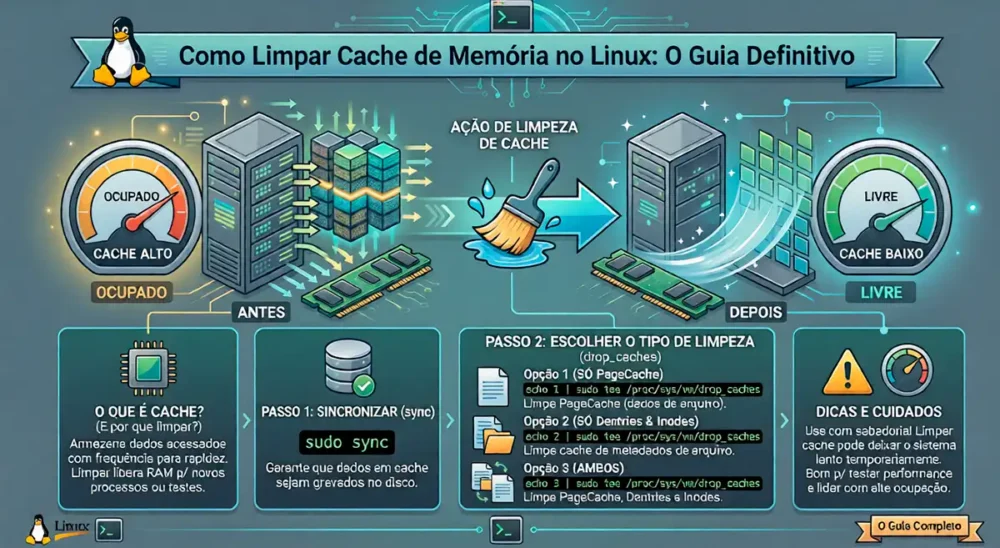
O Linux oferece uma interface oficial para manipular o cache através do sistema de arquivos virtual /proc. Este é um mecanismo de comunicação direta com o kernel. Quando falamos sobre limpar cache de memória no Linux, estamos falando sobre escrever valores no arquivo /proc/sys/vm/drop_caches.
Existem três opções fundamentais:
- Valor 1: Libera apenas o PageCache. Útil quando você quer limpar o cache de arquivos grandes.
- Valor 2: Libera Dentries e Inodes. Útil se você acabou de deletar milhões de arquivos pequenos e quer liberar a RAM usada pelos metadados deles.
- Valor 3: Limpa tudo. É a opção mais drástica e zera todas as otimizações de leitura atuais.
3. Tutorial Passo a Passo: Como Limpar Cache de Memória no Linux
Siga rigorosamente estes passos para evitar qualquer instabilidade no sistema.
Passo 1: O comando Sync
Nunca execute uma limpeza de cache sem antes sincronizar o sistema. O cache pode conter “dirty pages” (páginas sujas), que são dados modificados por você ou por um app que ainda não foram escritos no disco físico.
Bash
sync
O comando sync força a escrita imediata de todos os buffers pendentes. Sem isso, ao tentar limpar cache de memória no Linux, você pode causar perda de dados em arquivos abertos.
Passo 2: Execução com Privilégios de Root
Como o /proc é uma interface de kernel, um usuário comum não pode alterá-lo. O uso do sudo comum às vezes falha no redirecionamento (>). A forma correta é:
sudo sh -c 'echo 3 > /proc/sys/vm/drop_caches'Dica: Se você estiver em um ambiente de teste pesado, pode concatenar os comandos:
sync; echo 3 | sudo tee /proc/sys/vm/drop_caches4. Cenários de Uso Real: Quando isso é Necessário?
A maioria dos usuários nunca precisará limpar cache de memória no Linux manualmente, pois o kernel descarta o cache automaticamente se um aplicativo (como o Chrome ou um editor de vídeo) solicitar memória. Mas existem exceções:
- Benchmarking de I/O: Se você está testando a velocidade de um novo SSD, precisa limpar o cache antes de cada teste. Caso contrário, você testará a velocidade da sua RAM, não do disco.
- Servidores de Backup: Após um backup massivo, a RAM pode ficar cheia de metadados de arquivos que não serão lidos novamente tão cedo.
- Desenvolvimento Web: Ao atualizar grandes bibliotecas ou bancos de dados locais, o cache pode manter versões antigas de arquivos em memória, causando comportamentos estranhos em casos raros.
- Problemas com Swap: Às vezes, o Linux decide mover processos para o Swap (disco) em vez de descartar o cache de memória. Nesses casos, limpar o cache pode ajudar o sistema a “reorganizar as ideias”.
Em muitos casos, limpar cache não é necessário. Veja a estratégia completa de otimização de servidores Linux.
5. Impacto na Performance e Latência
É crucial entender que após limpar cache de memória no Linux, seu computador ficará mais lento por alguns minutos. Cada ícone de aplicativo, cada script de inicialização e cada documento terá que ser buscado no armazenamento físico.
Em sistemas com discos rígidos convencionais (HDDs), esse impacto é massivo. Em sistemas com NVMe, é menos perceptível, mas ainda existe um custo computacional de CPU para reconstruir as tabelas de Inodes e Dentries.
O uso de memória deve ser analisado de forma completa. Veja como melhorar a performance do servidor Linux.
6. Monitoramento Avançado com ‘free’, ‘top’ e ‘htop’
Não se pode gerenciar o que não se mede. Para verificar a eficácia de sua ação ao limpar cache de memória no Linux, familiarize-se com estas ferramentas:
- free -m -t: O
-mmostra em megabytes e o-tdá o total. Observe a coluna “buff/cache”. - vmstat -s: Oferece uma visão detalhada de como as páginas de memória estão sendo distribuídas.
- htop: Uma interface visual onde a barra de memória costuma ter cores diferentes; a parte amarela geralmente representa o cache.
7. Alternativas à Limpeza Manual: Otimizando o Swappiness
Muitas vezes, quem busca limpar cache de memória no Linux está, na verdade, tentando evitar que o sistema fique lento. Uma alternativa melhor é ajustar o swappiness. O valor de swappiness (de 0 a 100) define quão agressivamente o kernel deve mover dados para o swap.
- Para desktops com muita RAM: Um valor baixo (como 10) é ideal.
- Para verificar seu valor:
cat /proc/sys/vm/swappiness.
O uso de memória deve ser analisado com outras métricas do sistema. Veja também:
Conclusão
Dominar a técnica de limpar cache de memória no Linux é essencial para qualquer administrador de sistemas que preze pelo controle total sobre seu ambiente. Embora o kernel seja uma obra-prima de automação, saber intervir com o drop_caches permite resolver gargalos específicos e realizar testes de performance precisos. Use este conhecimento com sabedoria: lembre-se do sync e entenda que, no Linux, uma memória “cheia” é, na verdade, uma memória trabalhando por você.
Para evitar decisões erradas, é essencial entender o funcionamento do sistema. Consulte o guia de como otimizar servidores Linux.
FAQ
Não é recomendado. O cache é seu amigo. Limpá-lo diariamente apenas forçará seu hardware a trabalhar mais, reduzindo a vida útil do disco e aumentando o consumo de energia.
Não. Para limpar o swap, você deve desativá-lo e ativá-lo novamente (swapoff -a && swapon -a), o que só é possível se você tiver RAM física suficiente para comportar os dados que estavam no swap.
Porque o Linux é proativo. Assim que você volta a navegar ou abrir pastas, ele começa a cachear tudo novamente para garantir que sua experiência seja fluida.
Sim, o Stacer é uma excelente ferramenta para usuários que preferem não usar o terminal para limpar cache de memória no Linux.
Veja Mais:
Performance de Servidores Linux: Guia Completo 2026
Swap Alto com RAM Livre: Por Que Isso Acontece e como Resolver
Servidor Lento: Como Identificar o Gargalo
I/O de disco servidor Linux: Como Resolver Gargalos
CPU 100% no Linux: O Que Verificar Primeiro no Servidor
Como Usar vmstat para Achar Gargalo no Linux em Minutos
Load Average no Linux: Como Interpretar Corretamente
Como Achar Gargalo com Iostat: Guia Definitivo e Prático
Iowait Alto: Causas Reais e Soluções
Guia Completo de Monitoramento Linux com vmstat, iostat e sar
Tuning de sysctl para Produção: Guia Definitivo de Performance Linux
OOM Killer e MySQL: Como Evitar que o Linux Mate seu Banco de Dados
Saiba Mais:
Como Ajustar limits.conf no Linux: Guia para Alta Performance
Memory Leak Linux: Como Detectar e Corrigir
No space left on device com espaço livre? Como resolver (Guia Completo)
Como identificar processo que consome CPU no Linux (Guia Completo)
Como Limitar CPU por Processo no Linux com cgroups (Guia Completo)
Upgrade de CPU ou Otimizar? Guia Completo
RAM Cheia no Linux: O Guia Definitivo para Resolver Travamentos em 2026
Buffers e Cache: Quando Deixam de Ajudar e Viram um Problema?
Out of Memory (OOM): Causas Reais, Diagnóstico e Como Resolver
Saiba Mais:
Como evitar OOM Killer Linux em Produção: Guia Definitivo 2026
Gargalo no Linux: Como Identificar se o Problema é CPU ou RAM?
Disco Lento no Linux: Guia Completo para Identificar e Resolver
Latência de Disco no Linux Alta: Causas, Diagnóstico e Soluções
Como Testar Velocidade de Disco no Linux (Guia Completo)
Performance de Armazenamento NVMe vs RAID: O Guia Definitivo 2026
Throughput vs IOPS no Linux: Guia Definitivo de Performance [2026]
Reduzir Escrita em Disco Linux: Guia Completo para Melhorar Performance
Logs Consumindo Disco? Como Controlar e Limpar o Linux (Guia 2026)