
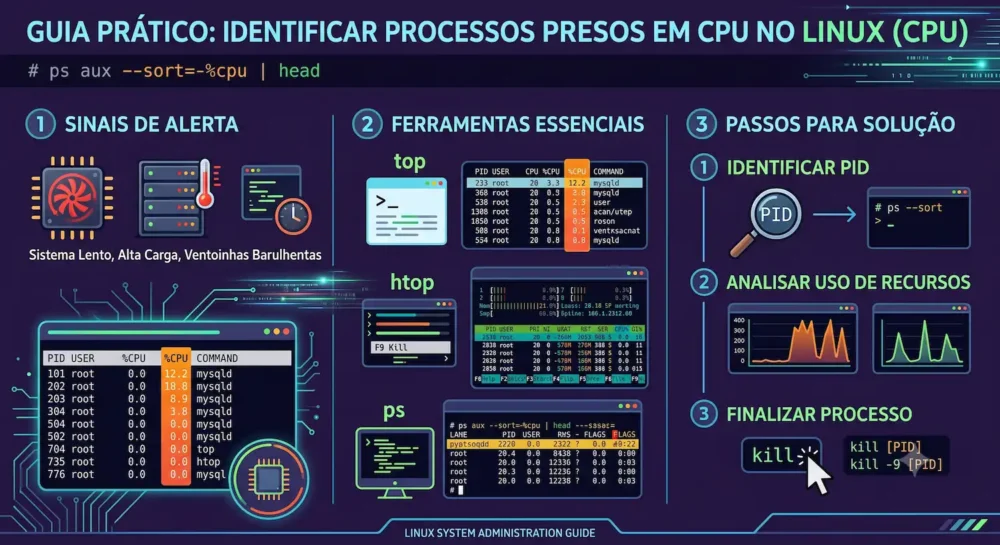
Se você gerencia servidores, atua como DevOps ou simplesmente utiliza o ecossistema open-source no dia a dia, certamente já enfrentou aquele momento crítico: o servidor para de responder adequadamente, as requisições web começam a empilhar, o load average dispara e o consumo de hardware vai ao limite. Em ambientes de produção, o tempo de inatividade significa prejuízo financeiro e dor de cabeça. Na maioria esmagadora das vezes, o grande vilão por trás desse cenário é uma aplicação ou serviço que entrou em comportamento anômalo.
Saber exatamente como identificar processos presos em CPU linux é uma das habilidades mais valiosas e fundamentais para qualquer administrador de sistemas. Neste guia completo, exploraremos desde os conceitos básicos de monitoramento até técnicas profundas de rastreamento de chamadas do sistema para isolar e eliminar gargalos de processamento.
O que são Processos Presos e por que eles ocorrem?
No Linux, o gerenciamento de processos é extremamente robusto. O kernel distribui o tempo de processamento entre as tarefas ativas de forma dinâmica. No entanto, falhas de software podem quebrar essa harmonia. Um processo é considerado “preso” ou “zumbificado em loop” quando ele monopoliza um ou mais núcleos do processador de maneira contínua, sem abrir espaço para outras linhas de execução.
Geralmente, esse comportamento destrutivo decorre de:
- Loops Infinitos no Código: Um erro de lógica que faz uma rotina rodar indefinidamente.
- Deadlocks de Recursos: Processos que travam uns aos outros esperando por arquivos ou conexões que nunca são liberados.
- Má Configuração de Serviços: Como instâncias do PHP-FPM, Nginx ou MySQL configuradas com limites inadequados para o hardware disponível.
- Aplicações em Estado D (Uninterruptible Sleep): Processos travados aguardando uma resposta de I/O (disco ou rede) que falhou.
A seguir, veremos o passo a passo prático de ferramentas fundamentais para dominar a arte de como identificar processos presos em CPU linux.
1. O Comando Top: A Linha de Frente do Diagnóstico
O utilitário top é o monitor de tarefas padrão, nativo e universal na esmagadora maioria das distribuições Linux (Ubuntu, Debian, CentOS, AlmaLinux, Rocky Linux). Ele é a ferramenta imediata a ser acionada quando o servidor demonstra lentidão.
Para iniciar, abra o seu terminal e digite:
Bash
top
A interface do top pode parecer intimidadora à primeira vista, mas ela é dividida de forma muito lógica. Para utilizá-la com o objetivo de como identificar processos presos em CPU linux, siga este roteiro:
- Ordene por consumo de CPU: Por padrão, o
topcostuma ordenar os processos automaticamente pelo uso de CPU. Se isso não acontecer, pressione a combinação de teclasShift + P(ou apenasPmaiúsculo) para forçar a ordenação decrescente pelo uso do processador. - Observe a coluna %CPU: Se um processo específico estiver consumindo 100% (ou múltiplos de 100% caso a aplicação use múltiplas threads em vários núcleos), ele é o seu suspeito principal.
- Analise a coluna TIME+: Essa coluna mostra o tempo acumulado de CPU que o processo utilizou desde que nasceu. Se você atualizar o
tope notar que o contador deTIME+de um processo suspeito cresce em velocidade alarmante a cada segundo, você acabou de identificar processos presos em CPU linux. - Verifique o Load Average: No topo direito do comando, há três números representando a média de carga do sistema nos últimos 1, 5 e 15 minutos. Se o valor do primeiro minuto for significativamente maior que o número de núcleos físicos da sua CPU, o sistema está sofrendo um gargalo severo.
2. Htop: A Evolução Visual do Monitoramento
Embora o top seja o padrão, o htop é o queridinho dos administradores modernos devido à sua interface rica, colorida e totalmente interativa (permitindo inclusive o uso do mouse no terminal).
Se ele não estiver instalado em seu servidor, instale-o com um dos comandos abaixo:
Bash
# Para sistemas baseados em Debian/Ubuntu
sudo apt install htop

# Para sistemas baseados em RHEL/AlmaLinux/Rocky Linux
sudo dnf install htop
Após a instalação, basta executar:
Bash
htop
Como ler o htop para caçar processos travados:
No topo da tela, o htop exibe gráficos de barras horizontais detalhando o uso de cada núcleo do processador de forma individualizada.
- Barras Verdes: Representam o uso de CPU por processos de usuários comuns.
- Barras Vermelhas: Indicam o tempo que o kernel está gastando para processar requisições do sistema (muito comum em processos travados por falhas de sistema).
- Barras Azuis: Mostram processos com prioridade baixa (nice).
Para identificar processos presos em CPU linux usando o htop, basta pressionar a tecla F6, selecionar a opção PERCENT_CPU e pressionar Enter. A lista reordenará os vilões do desempenho instantaneamente no topo. Outra facilidade incrível do htop é a possibilidade de visualizar a árvore de processos pressionando F5, ajudando a entender qual processo pai disparou o subprocesso que travou.
3. Dominando o Comando ps para Capturas Estáticas
Ferramentas interativas como o top e o htop são excelentes para visualização em tempo real, mas e se você precisar extrair um relatório rápido ou criar um script de automação para monitoramento de segurança? É aqui que entra o poderoso comando ps.
Para obter uma lista exata e filtrada com os 10 processos que mais estão drenando o seu hardware, execute a seguinte sintaxe no terminal:
Bash
ps -eo pid,ppid,user,%cpu,%mem,cmd --sort=-%cpu | head -n 11
Entendendo os campos do comando:
-eo: Define os campos específicos que queremos visualizar na saída.pid: O ID exclusivo do processo (essencial para conseguirmos pará-lo depois).ppid: O ID do processo pai (quem gerou esse processo).%cpu: A porcentagem exata de processamento utilizada no momento.--sort=-%cpu: Força o Linux a ordenar os resultados do maior consumo para o menor.head -n 11: Garante que veremos apenas a linha de cabeçalho e os 10 maiores consumidores.
Esse comando é o método mais limpo de como identificar profissionais e processos presos em CPU linux sem abrir telas interativas adicionais, ideal para execuções rápidas via conexões SSH instáveis ou lentas.
4. Indo Além: Investigação Profunda com strace e lsof
Muitas vezes, apenas saber qual comando ou aplicação está consumindo CPU não resolve o mistério de produção. Se o seu servidor Apache ou script em Python travou em 100%, você precisa entender o que ele está fazendo internamente para corrigir a falha de desenvolvimento.
Rastreando chamadas de sistema com o strace
O comando strace permite interceptar e registrar todas as chamadas de sistema (system calls) feitas por um processo em execução. Suponha que, usando os passos anteriores, você descobriu que o processo de PID 4521 está travado.
Execute o comando:
Bash
sudo strace -p 4521
Se ao executar o comando a tela do seu terminal rolar infinitamente exibindo repetidamente a mesma linha de código (como erros de abertura de arquivos inexistentes ou loops de leitura de rede), você confirmou o diagnóstico. Você usou com sucesso as ferramentas para identificar processos presos em CPU linux e descobriu a causa lógica do travamento da aplicação.
Verificando arquivos abertos com o lsof
Processos presos frequentemente estão tentando ler ou gravar em arquivos corrompidos, partições cheias ou sockets de rede inacessíveis. Para ver todos os arquivos que o processo problemático está acessando, use:
Bash
sudo lsof -p <PID_DO_PROCESSO>
Tabela Comparativa de Comandos de Diagnóstico no Linux
Para facilitar a sua rotina de troubleshooting, confira o resumo das principais ferramentas de monitoramento e análise de processos no Linux:
| Comando | Tipo de Interface | Principal Vantagem | Cenário de Uso Ideal |
top | Modo Texto (Nativo) | Disponível em qualquer servidor por padrão. | Diagnóstico rápido e imediato. |
htop | Modo Texto (Interativo) | Visualização gráfica por cores dos núcleos de CPU. | Análise confortável em tempo real. |
ps | Saída Estática (Snapshot) | Excelente para scripts e automações de checagem. | Auditorias rápidas e logs de consumo. |
strace | Modo Texto (Rastreamento) | Exibe o comportamento interno do código no kernel. | Descobrir a causa do loop ou travamento. |
Como Tratar o Processo Preso Após a Identificação?
Uma vez cumprida a missão de como identificar processos presos em CPU linux, o próximo passo é restabelecer a saúde do servidor. No Linux, nós lidamos com os processos enviando “sinais” (signals) através do comando kill.
Passo 1: O Encerramento Elegante (SIGTERM)
Sempre tente finalizar a tarefa de forma amigável primeiro. Isso dá tempo para que o processo feche conexões abertas com bancos de dados e limpe arquivos temporários.
Bash
kill -15 <PID_DO_PROCESSO>
(Ou simplesmente kill <PID>, já que o sinal 15 é o padrão do sistema).
Passo 2: O Encerramento Forçado (SIGKILL)
Se o processo estiver tão severamente travado na CPU que não consegue nem mesmo ler o sinal de encerramento elegante, você precisará usar a força bruta do kernel com o sinal 9:
Bash
kill -9 <PID_DO_PROCESSO>
Atenção: Use o
kill -9com sabedoria e apenas em último caso, pois ele encerra a execução de forma imediata e pode gerar dados corrompidos na aplicação finalizada.
Boas Práticas para Prevenir Processos Presos em Servidores
A monitoria reativa é crucial, mas mitigar os riscos antes que os travamentos ocorram em produção garantirá noites de sono muito mais tranquilas para a sua equipe de infraestrutura.
- Definição de Limites de Recursos (
ulimit): Configure restrições severas no arquivo/etc/security/limits.confpara impedir que usuários comuns ou serviços específicos abusem de recursos vitais do sistema operacional. - Implementação de Ferramentas de Monitoramento: Utilize plataformas robustas como Prometheus (com Node Exporter), Zabbix ou Grafana. Crie alertas baseados em regras: se o uso de CPU ultrapassar 92% por mais de 3 minutos consecutivos, envie uma notificação imediata para o time de plantão no Slack, Discord ou WhatsApp.
- Uso de Watchdogs: Softwares de monitoramento local (como o
monit) podem ser configurados para monitorar PIDs e reiniciar serviços automaticamente caso eles parem de responder na porta configurada ou extrapolem o uso de processamento permitido.
FAQ
Não. Um processo no estado Zombie (Z) já encerrou sua execução, mas ainda possui uma entrada na tabela de processos do sistema operacional porque seu processo pai ainda não leu seu status de saída. Processos zumbis não consomem ciclos de CPU ou memória RAM, eles apenas ocupam um número de PID disponível.
A sigla wa significa I/O Wait (Espera de Entrada e Saída). Se esse indicador estiver muito alto, significa que a sua CPU está ociosa, parada, esperando que um dispositivo de hardware (como um disco rígido rígido lento ou uma placa de armazenamento SSD sobrecarregada) responda. O problema nesses casos geralmente não é processamento bruto, mas sim um gargalo severo de leitura/gravação em disco.
Se a CPU estiver tão sobrecarregada que o daemon do SSH (sshd) não consegue autenticar novas conexões, você pode tentar acessar o servidor através do console KVM/VNC disponibilizado pelo seu provedor de nuvem (AWS, DigitalOcean, Linode, etc.). Se o servidor for físico, conectar um monitor e teclado diretamente na máquina para acessar o terminal TTY local é a saída viável. Como última alternativa de prevenção para o futuro, configure o SSH com prioridade de processo mais alta (valor de nice negativo).
O ksoftirqd é um processo interno do kernel do Linux encarregado de gerenciar interrupções de software (Software Interrupts). Se ele aparecer consumindo recursos excessivos, geralmente indica que o servidor está recebendo uma quantidade absurdamente massiva de pacotes de rede simultâneos (como durante um ataque de negação de serviço – DDoS) ou que há uma falha grave de driver de dispositivo de rede empilhando requisições no processador.
Conclusão
Garantir a alta disponibilidade de um ambiente exige ferramentas certas e conhecimento técnico apurado. Dominar as etapas de como identificar processos presos em CPU linux transforma um momento de desespero e lentidão generalizada em uma rotina controlada de diagnóstico e mitigação de falhas.
Sempre inicie varrendo o ambiente com o top ou htop, isole os IDs dos processos suspeitos via ps e, se necessário, entenda o comportamento interno da aplicação com o strace. Com essa metodologia, sua infraestrutura Linux permanecerá estável, veloz e sob total controle profissional.
Veja Mais:
Performance de Servidores Linux: Guia Completo 2026
Como identificar processo que consome CPU no Linux (Guia Completo)
Como Limitar CPU por Processo no Linux com cgroups (Guia Completo)
Upgrade de CPU ou Otimizar? Guia Completo
RAM Cheia no Linux: O Guia Definitivo para Resolver Travamentos em 2026
Buffers e Cache: Quando Deixam de Ajudar e Viram um Problema?
Out of Memory (OOM): Causas Reais, Diagnóstico e Como Resolver