
[the_ad id=”6159″]
✍️ Parte 1: Início do Artigo (Introdução e Fundamentos)
Introdução
No ecossistema Linux, seja em um desktop de alto desempenho ou em um servidor robusto na nuvem, a eficiência é a palavra de ordem. No entanto, é comum nos depararmos com situações onde o sistema começa a apresentar lentidão, o cooler dispara ou as requisições web demoram a responder. Quase sempre, o culpado é um processo que consome CPU no Linux de forma desmedida.
Identificar esse processo não é apenas uma questão de “matar” o culpado, mas de entender o comportamento do sistema operacional. O Linux gerencia recursos de forma brilhante, mas bugs em aplicações, loops infinitos em scripts ou serviços mal configurados podem sequestrar os ciclos de processamento, impedindo que tarefas essenciais sejam executadas.
Identificar processos que consomem CPU é apenas o primeiro passo. Para entender o impacto completo, veja o guia de performance de servidores Linux
Para uma análise completa, veja também:
O que é um Processo no Linux?
Antes de usarmos as ferramentas, precisamos entender que cada tarefa executada é um processo. Quando um processo consome CPU no Linux, ele está utilizando o tempo do processador para executar instruções. O Kernel do Linux utiliza um “Scheduler” (escalonador) para decidir quanto tempo de CPU cada tarefa recebe. Se um processo entra em um estado de erro ou exige processamento intensivo (como renderização de vídeo ou mineração), ele pode dominar as filas do escalonador.
✍️ Parte 2: Dominando o comando top
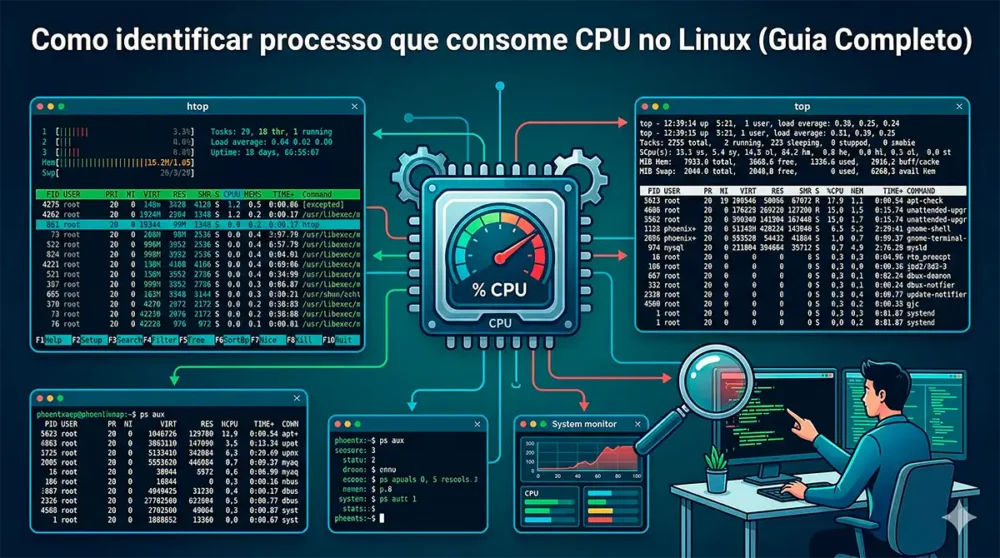
O comando top é o ponto de partida de qualquer administrador. Ele é leve e está presente em 100% das distribuições. Para identificar se um processo consome CPU no Linux, basta digitar top no terminal.
Ao abrir o top, você verá um cabeçalho rico em informações:
- Load Average: Indica a carga média do sistema em 1, 5 e 15 minutos. Se os valores estiverem acima do número de núcleos da sua CPU, você tem um gargalo.
- %Cpu(s): Mostra a divisão entre uso do usuário (
us), sistema (sy) e processos em espera de I/O (wa).
Para otimizar a visualização, pressione P. Isso fará com que o Linux ordene imediatamente a lista, colocando no topo justamente o processo que consome CPU no Linux.
[the_ad id=”5773″]
✍️ Parte 3: O Guia Definitivo do htop
Enquanto o top é funcional, o htop é a ferramenta que separa os iniciantes dos profissionais. Quando um processo consome CPU no Linux, o htop oferece uma interface colorida que facilita a identificação visual imediata.
Visualizando Núcleos e Threads
Diferente de outras ferramentas, o htop mostra cada núcleo da CPU individualmente. Se você possui um processador de 8 núcleos e vê apenas um deles em 100%, você sabe que tem um processo que consome CPU no Linux operando em uma única thread. Se todos os núcleos estiverem em 100%, você provavelmente está lidando com uma tarefa de compilação, renderização ou um ataque distribuído.
Comandos Essenciais no htop:
- F3 (Busca): Digite o nome do programa (ex: “apache” ou “mysql”).
- F5 (Tree View): Mostra a relação pai-filho. Isso é vital para entender se um processo específico está gerando sub-processos que somados sobrecarregam o sistema.
- F6 (Sort): Permite mudar a ordenação para memória, prioridade ou tempo de execução.
Parte 4: glances (Monitoramento Completo)
Se você precisa monitorar não apenas a CPU, mas também disco, rede e sensores de temperatura em uma única tela, o glances é a melhor ferramenta.
- Instalação Ubuntu:
sudo apt install glancesou via Pythonpip3 install glances. - Instalação Almalinux/Rock Linux/CentOS: sudo dnf install glances
- Destaque: Ele destaca processos problemáticos em cores (alerta/crítico) automaticamente.
- Dica: É possível adicionar mais sensores editando o arquivo de configuração em /etc/glances/glances.conf
✍️ Parte 5: Diagnóstico de Causa Raiz e o Estado “Wait” (I/O)
Muitas vezes, você percebe que um processo consome CPU no Linux, mas a lentidão real vem do disco. No Linux, existe um estado chamado iowait.
O que é o iowait?
Quando a CPU está pronta para processar, mas precisa esperar dados que vêm do SSD ou HD, ela fica “ociosa” mas tecnicamente ocupada na fila de espera. Ferramentas como o iotop ajudam a distinguir se o processo consome CPU no Linux devido a cálculos matemáticos intensos ou se ele está apenas travando o sistema porque o disco não consegue ler os arquivos rápido o suficiente.
Para investigar isso, instale o iotop:
Ubuntu:
sudo apt install iotop
sudo iotop -oO parâmetro -o mostra apenas processos que estão realizando operações de entrada e saída no momento, o que limpa o ruído visual.
[the_ad id=”5773″]
Almalinux/Rock Linux/CentOS:
sudo dnf install iotop
sudo iotop -o✍️ Parte 6: Entendendo a Prioridade com nice e renice
Nem todo processo que consome CPU no Linux deve ser encerrado. Às vezes, você quer que ele continue rodando, mas quer que ele “peça licença” para outros programas mais importantes (como o seu navegador ou servidor web).
O Valor de “Niceness”
No Linux, a prioridade de um processo vai de -20 (maior prioridade) a 19 (menor prioridade).
- Se você tem um script de backup que é um processo que consome CPU no Linux, você pode aumentar o valor de “nice” dele para 19.
- Comando:
renice +10 -p [PID]. Isso diz ao Kernel: “Dê menos tempo de CPU para este processo se houver algo mais urgente”.
Encontrar o processo é importante, mas é necessário entender o contexto do sistema. Confira como melhorar a performance de servidores Linux
✍️ Parte 7: Ferramentas de Rastreamento Profundo (strace e lsof)
Se você identificou que um processo consome CPU no Linux mas não sabe o que ele está fazendo exatamente, você precisa espiar as chamadas de sistema.
Usando o strace
O strace permite ver o que um processo está pedindo ao Kernel em tempo real.
strace -p [PID]Se você vir uma enxurrada de erros ENOENT (arquivo não encontrado) ou loops infinitos de leitura, você encontrou o bug que está fazendo com que esse processo consuma CPU no Linux de forma anômala.
O papel do lsof
O comando lsof -p [PID] (List Open Files) mostra todos os arquivos que o processo está acessando. Se um processo de log está tentando escrever em um arquivo protegido ou em um disco cheio, ele pode entrar em um loop de erro que eleva o uso do processador.
✍️ Parte 8: Automatização do Monitoramento
Para administradores de servidores, não basta saber como identificar manualmente quando um processo consome CPU no Linux. É preciso ser avisado.
Script de Alerta Simples
Você pode criar um script em Bash que verifica o load average e envia um alerta se ele ultrapassar um limite:
#!/bin/bash
threshold=5.0
load=$(uptime | awk -F'load average:' '{ print $2 }' | cut -d, -f1 | xargs)

if (( $(echo "$load > $threshold" | bc -l) )); then
  echo "Alerta: Um processo consome CPU no Linux excessivamente. Carga atual: $load" | mail -s "Alerta de CPU" seu@email.com
fiConclusão da Segunda Parte
Nesta etapa, cobrimos o monitoramento avançado e a gestão de prioridades. O Linux oferece um controle granular que poucos sistemas possuem. Entender por que um processo consome CPU no Linux é o primeiro passo para ter um servidor estável e rápido.
O alto consumo de CPU pode estar ligado a diversos fatores. Veja a estratégia de otimização de servidores Linux.
✍️ Parte 9: Otimização de Servidores Web (Nginx e Apache)
Em ambientes de produção, é muito comum que um processo consome CPU no Linux devido ao excesso de conexões ou scripts PHP/Python mal otimizados que rodam por trás do servidor web.
O Vilão do PHP-FPM
Se você usa Nginx com PHP, o processo php-fpm é frequentemente o culpado. Quando o código de um site entra em loop ou uma consulta ao banco de dados demora demais, os “workers” do PHP ficam presos, elevando a carga.
- Como diagnosticar: Use
top -cpara ver o caminho completo do script que está sendo executado. - Solução: Ajuste o
max_execution_timeno seuphp.inipara evitar que um processo que consome CPU no Linux fique rodando indefinidamente.
Apache e o Worker MPM
No Apache, se o módulo de multiprocessamento não estiver bem configurado, o servidor pode criar tantos processos que a troca de contexto (context switching) entre eles consome mais CPU do que o processamento real das páginas. Limitar o MaxRequestWorkers é essencial para evitar o colapso do sistema.
Resolver o problema exige ajustes no ambiente completo. Veja como melhorar a performance do servidor Linux.
[the_ad id=”5773″]
✍️ Parte 10: Bancos de Dados e Queries Lentas (MySQL/PostgreSQL)
Um banco de dados desregulado é a causa número um para quando um processo consome CPU no Linux em servidores de aplicação. O processo mysqld ou postgres pode atingir 400% ou 800% de uso (em CPUs multi-core) rapidamente.
Identificando Queries “Heavy”
Não adianta apenas matar o processo do banco de dados, pois ele reiniciará e voltará a consumir recursos. Você deve olhar para dentro do serviço:
- MySQL: Entre no console e digite
SHOW FULL PROCESSLIST;. - Análise: Procure por queries que estão no estado “Sending data” ou “Sorting” por muito tempo. Geralmente, a falta de um Índice em uma tabela grande faz com que o processo que consome CPU no Linux precise ler milhões de linhas desnecessariamente.
✍️ Parte 11: Analisando Logs de Sistema para Diagnósticos Finais
Quando as ferramentas visuais como htop não mostram um culpado óbvio, o rastro está nos logs. O subsistema dmesg e os logs em /var/log são vitais.
O Out of Memory (OOM) Killer
Às vezes, a CPU sobe porque o sistema ficou sem memória RAM e começou a fazer “swapping” (usar o disco como RAM). O Kernel Linux possui um mecanismo chamado OOM Killer. Ele identifica qual processo consome CPU no Linux e memória de forma abusiva e o encerra abruptamente para salvar o sistema.
- Verificação: Execute
dmesg | grep -i "killed process". Se você encontrar registros aqui, o problema original era falta de memória, que gerou o pico de processamento.
✍️ Parte 12: Resumo de Comandos para Referência Rápida
Para manter o artigo útil para consultas futuras, incluímos esta tabela de referência:
| Objetivo | Comando |
| Visão geral interativa | htop |
| Lista rápida por consumo | ps -eo pcpu,pid,user,args --sort=-pcpu |
| Monitorar I/O de disco | iotop -o |
| Mudar prioridade de processo | renice [valor] -p [PID] |
| Ver chamadas de sistema | strace -p [PID] |
| Verificar carga histórica | sar -u 1 5 |
Conclusão Final
Identificar por que um processo consome CPU no Linux exige uma combinação de ferramentas certas e intuição técnica. Começamos pelo básico com o top, evoluímos para a gestão de prioridades com o nice e terminamos na análise profunda de serviços web e bancos de dados.
Dominar esses comandos transforma um usuário comum em um administrador de sistemas capaz de manter servidores estáveis e performáticos. Lembre-se: no Linux, o sistema raramente fica lento “do nada”. Sempre haverá um processo, um log ou uma configuração de I/O que explica o comportamento. Ao aplicar este guia, você terá total controle sobre o que acontece sob o capô do seu sistema operacional.
Para evitar novos problemas, é essencial otimizar o sistema como um todo. Consulte o guia de como otimizar servidores Linux.
FAQ
Use o comando top ou htop e ordene pela coluna %CPU.
O htop é uma versão visual e interativa do top, facilitando a navegação e o gerenciamento de processos.
Utilize o comando kill -9 [PID], substituindo [PID] pelo ID do processo identificado.
O processo kswapd0 é o responsável pelo gerenciamento de memória virtual no Linux. Quando você vê que esse processo consome CPU no Linux de forma exagerada, geralmente significa que o sistema está com pouca memória RAM física e está tentando mover dados para a partição SWAP (no disco). Para resolver, verifique o uso de memória com o comando free -m e identifique qual aplicação está causando o vazamento de memória.
Depende do processo. Se for um software de usuário (como o Chrome, um editor de vídeo ou um script pessoal), sim. No entanto, se o processo que consome CPU no Linux for um serviço do sistema (como systemd, dbus ou processos iniciados por root), encerrá-lo pode causar instabilidade ou o desligamento imediato do computador. Sempre verifique o nome do processo e o usuário (USER) antes de usar o comando kill.
A porcentagem de CPU mostra o uso instantâneo, enquanto o Load Average (Carga Média) mostra a demanda por recursos ao longo do tempo (1, 5 e 15 minutos). Um processo que consome CPU no Linux pode elevar a carga média se estiver aguardando processamento ou resposta de disco. Em sistemas modernos, se a carga média for maior que o número de núcleos do processador, o sistema está sobrecarregado.
Além do comando nice, você pode usar uma ferramenta chamada cpulimit. Ela é ideal quando você tem um processo que consome CPU no Linux mas precisa que ele continue rodando (como uma compressão de arquivo).
Exemplo: cpulimit -l 50 -p [PID] limitará o processo a usar no máximo 50% de um núcleo.
O “wa” não é exatamente um processo, mas um estado da CPU. Se o seu monitor de recursos mostra que a CPU está “presa” em Wait, isso indica que um processo que consome CPU no Linux está, na verdade, parado esperando o disco rígido ou SSD responder. Isso é comum em servidores com bancos de dados pesados ou discos com defeito físico.
Invasores costumam renomear mineradores para nomes de processos comuns (como syslogd ou httpd). Se você notar que um processo consome CPU no Linux de forma constante em 100%, use o comando ls -l /proc/[PID]/exe para ver de onde o executável está rodando. Se o caminho for uma pasta temporária como /tmp ou /var/tmp, há grandes chances de ser um processo malicioso.
Veja Mais:
Performance de Servidores Linux: Guia Completo 2026
Swap Alto com RAM Livre: Por Que Isso Acontece e como Resolver
Servidor Lento: Como Identificar o Gargalo
I/O de disco servidor Linux: Como Resolver Gargalos
CPU 100% no Linux: O Que Verificar Primeiro no Servidor
Como Usar vmstat para Achar Gargalo no Linux em Minutos
Load Average no Linux: Como Interpretar Corretamente
Como Achar Gargalo com Iostat: Guia Definitivo e Prático
Iowait Alto: Causas Reais e Soluções
Guia Completo de Monitoramento Linux com vmstat, iostat e sar
Tuning de sysctl para Produção: Guia Definitivo de Performance Linux
OOM Killer e MySQL: Como Evitar que o Linux Mate seu Banco de Dados
Como Ajustar limits.conf no Linux: Guia para Alta Performance
Memory Leak Linux: Como Detectar e Corrigir
Saiba Mais:
No space left on device com espaço livre? Como resolver (Guia Completo)
Como Limitar CPU por Processo no Linux com cgroups (Guia Completo)
Upgrade de CPU ou Otimizar? Guia Completo
RAM Cheia no Linux: O Guia Definitivo para Resolver Travamentos em 2026
Buffers e Cache: Quando Deixam de Ajudar e Viram um Problema?
Out of Memory (OOM): Causas Reais, Diagnóstico e Como Resolver
Como evitar OOM Killer Linux em Produção: Guia Definitivo 2026
Saiba Mais:
Gargalo no Linux: Como Identificar se o Problema é CPU ou RAM?
Disco Lento no Linux: Guia Completo para Identificar e Resolver
Latência de Disco no Linux Alta: Causas, Diagnóstico e Soluções
Como Limpar Cache de Memória no Linux: O Guia Definitivo
Como Testar Velocidade de Disco no Linux (Guia Completo)
Performance de Armazenamento NVMe vs RAID: O Guia Definitivo 2026
Throughput vs IOPS no Linux: Guia Definitivo de Performance [2026]
Reduzir Escrita em Disco Linux: Guia Completo para Melhorar Performance
Logs Consumindo Disco? Como Controlar e Limpar o Linux (Guia 2026)