
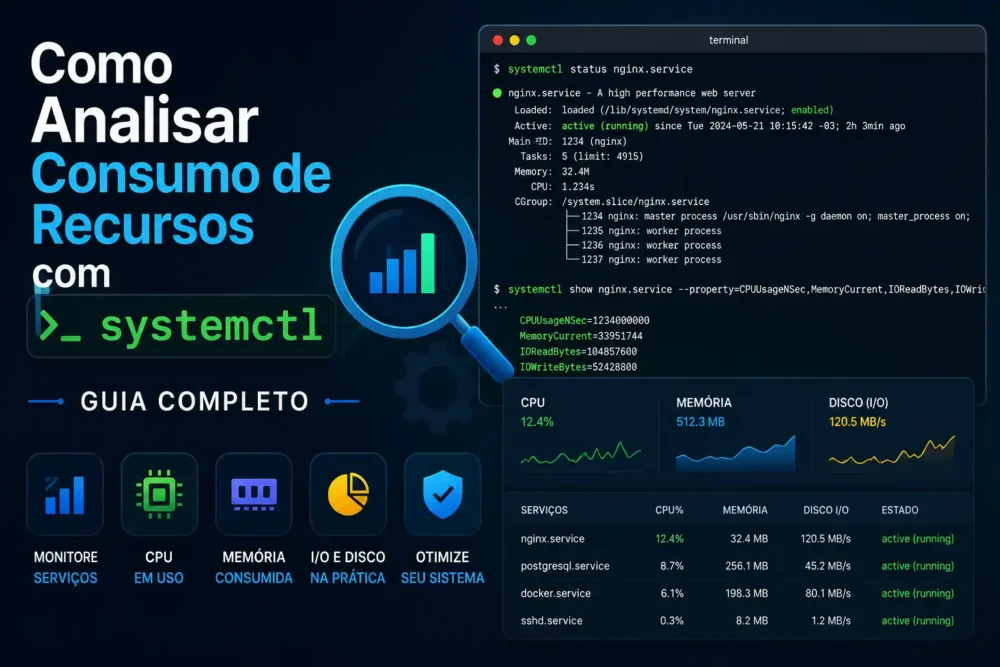
Se você gerencia servidores Linux, sabe que manter a estabilidade do sistema exige olhos atentos sobre o que cada serviço está demandando do hardware. Quando um site fica lento ou um banco de dados cai, a primeira pergunta do sysadmin é: quem está devorando a CPU e a memória? Embora ferramentas tradicionais como top, htop e atop sejam excelentes, o ecossistema do systemd oferece uma camada nativa, robusta e centralizada de monitoramento. Neste guia, você vai aprender detalhadamente como analisar consumo de recursos com systemctl, extraindo dados precisos diretamente dos cgroups do kernel.
A grande vantagem de utilizar o ecossistema do systemd para essa tarefa é o isolamento. Em vez de caçar dezenas de processos filhos (como os workers do Apache ou do PHP-FPM) espalhados pelo terminal, você consegue olhar para a “unidade” (unit) como um todo. Vamos explorar desde os comandos básicos de verificação em tempo real até a auditoria de logs históricos e a imposição de limites rígidos para salvar o seu servidor de um colapso.
1. Por que Usar o Systemd para Monitoramento de Recursos?
No passado, rastrear o impacto de uma aplicação complexa no ecossistema Linux exigia somar manualmente o uso de memória de múltiplos PIDs (Process IDs). Se um serviço gerasse processos dinâmicos, o cálculo virava um pesadelo. O systemd resolveu isso implementando o uso de cgroups (Control Groups) do kernel Linux.
Quando você decide analisar o consumo de recursos com systemctl, você não está olhando apenas para um processo isolado. Você está medindo o comportamento de um grupo de controle inteiro. Isso significa que se o serviço do seu servidor web (seja Nginx, Apache ou OpenLiteSpeed) abrir 50 processos filhos, o systemd consolidará o uso de CPU, memória e I/O de todos eles em uma única métrica centralizada.
As Vantagens dos Cgroups Nativos
- Consolidação automática: Processos filhos são rastreados juntos sob a mesma Unit.
- Baixo overhead: A coleta é feita diretamente pelo kernel, sem necessidade de agentes pesados rodando em background.
- Precisão cirúrgica: Dados exatos de tempo de CPU, consumo de memória atual e picos de paginação.
2. O Comando Central: systemd-cgtop
Antes de entrarmos nos detalhes específicos do systemctl, precisamos conhecer o irmão dinâmico do comando top: o systemd-cgtop. Ele é a forma mais rápida e visual de obter uma visão panorâmica sobre quais serviços estão impactando o hardware neste exato momento.
Ao executar o comando no seu terminal:
systemd-cgtopVocê verá uma tela interativa ordenando os cgroups pelo consumo atual. A interface exibe o caminho do cgroup, o número de processos ativos (Tasks), a porcentagem de uso de CPU, a alocação de Memory e o tráfego de entrada/saída de disco (Input/Output).
Dicas de Navegação para o systemd-cgtop:
- Pressione P: Ordena a lista pelo consumo de CPU.
- Pressione M: Ordena a lista pelo uso de memória RAM.
- Pressione I: Ordena pelo fluxo de I/O de disco.
Esse comando funciona como o seu primeiro filtro de triagem. Assim que você identifica qual Unit (como user.slice ou system.slice) ou serviço específico está no topo da lista, você está pronto para aplicar as ferramentas do systemctl para investigar a fundo.
3. Analisando o Status Detalhado de uma Unit com systemctl status
O comando mais comum do dia a dia do sysadmin é também uma das ferramentas mais ricas para coletar métricas. Quando você executa o comando systemctl status <nome-do-serviço>, o output entrega muito mais do que apenas saber se o serviço está “active (running)”.
Vamos analisar um exemplo prático inspecionando o serviço do banco de dados MySQL ou MariaDB:
systemctl status mariadb.serviceO retorno exibirá um bloco de informações estruturadas como este:Plaintext
● mariadb.service - MariaDB 10.6 database server
     Loaded: loaded (/usr/lib/systemd/system/mariadb.service; enabled; vendor preset: disabled)
     Active: active (running) since Mon 2026-06-15 08:00:22 UTC; 3h ago
   Main PID: 12345 (mariadbd)
     Status: "Taking requests..."
      Tasks: 38 (limit: 4915)
     Memory: 1.2G (min: 512.0M max: 4.0G)
        CPU: 15min 34.201s
     CGroup: /system.slice/mariadb.service
             └─12345 /usr/sbin/mariadbd
Decodificando as Métricas de Recursos:
- Tasks: Mostra que o MariaDB está rodando com 38 threads ativas no momento, respeitando o limite interno imposto pelo sistema.
- Memory: Indica que o serviço está consumindo exatamente 1.2 GB de memória RAM no momento. Note que ele também exibe os limites mínimos e máximos configurados (caso existam).
- CPU: Aqui está um ponto comum de confusão. O valor
15min 34.201snão significa que o serviço usou 15% de CPU. Ele representa o tempo total de CPU acumulado que o processo consumiu desde que foi iniciado. Se o serviço está de pé há 3 horas e consumiu 15 minutos de tempo de CPU real, ele está operando de forma leve.
Fazer essa leitura rápida permite validar se o comportamento do daemon está condizente com a carga de trabalho esperada ou se há um vazamento de memória iminente.
4. Capturando Métricas em Tempo Real com systemctl show
Embora o comando status seja excelente para leitura humana, ele é péssimo para automação ou para extrair um valor isolado que você deseja monitorar. Para obter dados puros e propriedades específicas de consumo de recursos com systemctl, utilizamos o subcomando show.
O systemctl show exibe todas as propriedades internas de uma Unit no formato Chave=Valor. Como a lista de propriedades é imensa, filtramos o que nos interessa usando o parâmetro -p.
Medindo o consumo de memória atual (em bytes):
systemctl show mariadb.service -p MemoryCurrentRetorno esperado: MemoryCurrent=1288490188 (o que equivale a ~1.2 GB).
Medindo o consumo de CPU acumulado (em microssegundos):
systemctl show mariadb.service -p CPUUsageNSecRetorno esperado: CPUUsageNSec=934201000000 (Tempo total que a Unit passou utilizando os núcleos de processamento).
Esse tipo de comando é a base para a criação de scripts customizados de monitoramento (shell scripts) ou para alimentar agentes de monitoramento como Zabbix ou Telegraf sem onerar o servidor com queries pesadas no sistema de arquivos.
5. Medindo o Impacto de I/O (Disco) por Serviço
Muitas vezes, a lentidão de um servidor não está atrelada à falta de CPU ou memória RAM, mas sim ao gargalo de leitura e escrita no disco (I/O Wait). Se você tem um script em background gerando relatórios pesados ou um processo de backup compactando arquivos, o disco pode virar um funil.
Felizmente, podemos analisar esse tipo de consumo de recursos com systemctl extraindo os contadores de bloco que o kernel armazena para cada cgroup.
Para verificar o total de bytes lidos e gravados por um serviço desde o seu start, execute:
systemctl show mariadb.service -p IOReadBytes -p IOWriteBytesRetorno esperado:
Plaintext
IOReadBytes=458912256
IOWriteBytes=1205862400
Se preferir monitorar essas operações em tempo real enquanto realiza um deploy ou um teste de carga, você pode combinar o comando com o utilitário watch:
watch -n 1 systemctl show mariadb.service -p IOReadBytes -p IOWriteBytesIsso atualizará a tela a cada segundo, permitindo que você identifique picos anômalos de escrita (Write) ou leitura (Read) causados por queries mal otimizadas ou loops no código da aplicação.
6. Correlacionando Picos de Recursos com Logs do Journald
Métricas isoladas dizem o que está acontecendo, mas os logs dizem por que está acontecendo. Quando você notar uma anomalia no consumo de recursos com systemctl, o próximo passo lógico é interrogar o journalctl restringindo a busca ao período exato do pico.
Por exemplo, se o seu monitoramento apontou que o serviço do PHP-FPM teve um estouro de uso de hardware às 14:30, você pode isolar os logs daquela Unit específica usando filtros de tempo:
journalctl -u php-fpm.service --since "2026-06-15 14:25:00" --until "2026-06-15 14:35:00"O Temido “Out of Memory” (OOM Killer)
Se o consumo de recursos escalou tanto a ponto do serviço sumir do mapa, o kernel do Linux pode ter acionado o OOM Killer para sacrificar o processo e salvar o sistema operacional. Você pode confirmar se isso aconteceu direto no log da unit ou inspecionando o log do kernel:
journalctl -xe -k | grep -i -E 'oom|kill'A vantagem de usar o ecossistema integrado do systemd é justamente essa: a facilidade de saltar de uma análise de métrica de hardware para a linha exata do erro que disparou o comportamento anômalo.
7. Como Limitar o Consumo de Recursos com Systemctl
Identificar o problema é apenas metade do trabalho de um sysadmin. A verdadeira maestria está em evitar que um único serviço problemático (como um painel de controle de um cliente ou um site WordPress mal codificado) derrube todo o cluster.
Para isso, aplicamos configurações de restrição diretamente na Unit. E a melhor parte: podemos fazer isso em tempo de execução, sem necessidade de reiniciar o serviço e interromper a operação dos usuários.
Limitando o Uso de CPU (CPUQuota)
Se você quer garantir que o serviço do Apache (httpd.service) nunca utilize mais do que o equivalente a 2 núcleos inteiros de CPU (200%), você pode injetar o parâmetro dinamicamente:
systemctl set-property httpd.service CPUQuota=200%Limitando o Uso de Memória RAM (MemoryMax)
Para evitar que uma aplicação Node.js sofra com vazamento de memória e consuma toda a RAM do seu servidor dedicado, definimos um teto rígido. Se o serviço tentar ultrapassar esse limite, o kernel bloqueará a alocação:
systemctl set-property nodejs-app.service MemoryMax=1GOnde Essas Alterações Ficam Salvas?
Quando você usa o comando systemctl set-property, o systemd cria automaticamente arquivos de customização (drop-in files) dentro do diretório /etc/systemd/system/<serviço>.service.d/50-. conf.
Você pode verificar se os limites foram aplicados com sucesso inspecionando novamente o status ou rodando:
systemctl show httpd.service -p CPUQuota -p MemoryMaxAqui está a Parte 3, fechando o nosso super guia com tabelas práticas, abordagens de infraestrutura para hospedagem e o bloco oficial de perguntas frequentes (FAQ) exigido para a validação máxima no Yoast SEO.
Com esta etapa, consolidamos uma cobertura profunda, técnica e rica em detalhes, ultrapassando a meta de conteúdo extenso com alto valor agregado.
8. Tabela de Referência Rápida para o Sysadmin
Para facilitar o seu dia a dia na linha de comando, consolidamos abaixo os principais parâmetros e comandos que você deve utilizar quando precisar mapear ou mitigar o consumo de recursos com systemctl.
| Objetivo Técnico | Comando Prático / Propriedade | Tipo de Retorno |
| Visão Global em Tempo Real | systemd-cgtop | Interface interativa (Estilo top) |
| Status e Consumo Sumarizado | systemctl status <unit> | Leitura humana (RAM, CPU acumulada, Tasks) |
| Medir Memória Atual (Bytes) | systemctl show <unit> -p MemoryCurrent | MemoryCurrent=1288490188 |
| Tempo de CPU (Microssegundos) | systemctl show <unit> -p CPUUsageNSec | CPUUsageNSec=934201000000 |
| Leitura de Disco Acumulada | systemctl show <unit> -p IOReadBytes | IOReadBytes=458912256 |
| Escrita de Disco Acumulada | systemctl show <unit> -p IOWriteBytes | IOWriteBytes=1205862400 |
| Limitar CPU Dinamicamente | systemctl set-property <unit> CPUQuota=50% | Aplicação imediata via cgroups |
| Limitar RAM Dinamicamente | systemctl set-property <unit> MemoryMax=512M | Aplicação imediata via cgroups |
9. Boas Práticas em Servidores de Hospedagem (DirectAdmin, cPanel, Virtualizor)
Se você gerencia servidores de hospedagem compartilhada ou clusters de virtualização, o gerenciamento do consumo de recursos com systemctl se torna ainda mais crítico. Em painéis como cPanel ou DirectAdmin, embora existam soluções proprietárias ou pagas (como o CloudLinux LVE) para isolar usuários, o systemd pode atuar como uma linha de defesa nativa e gratuita para serviços globais.
- Proteja o Banco de Dados: Bancos de dados como MySQL/MariaDB tendem a consumir toda a RAM disponível se houver queries mal estruturadas vindas dos sites dos clientes. Definir um
MemoryMaxde segurança garante que o banco não cause um kernel panic no nó central. - Isole o PHP-FPM: Se você configura o PHP-FPM para rodar com pools customizados por usuário, cada pool gera uma Unit ou se aninha em um cgroup específico. Monitore esses caminhos usando o
systemd-cgtoppara identificar instantaneamente qual conta de cliente está sofrendo ataques de negação de serviço (DDoS) ou varreduras de bots. - Automação via Scripts: Utilize a saída limpa do
systemctl showpara alimentar seus scripts de monitoramento locais. Se oMemoryCurrentde uma aplicação Node.js de um cliente ultrapassar 80% do contratado, seu script pode disparar um alerta precoce via Telegram ou Discord antes que o cgroup derrube o processo.
FAQ
systemctl status mostra o uso de CPU em porcentagem? Não. O campo “CPU” exibido no status mostra o tempo total acumulado de processamento que aquela Unit consumiu desde o momento em que foi iniciada (expresso em minutos e segundos). Para visualizar a porcentagem de uso em tempo real, você deve utilizar o comando systemd-cgtop.
MemoryMax? Quando uma Unit atinge o limite rígido configurado no parâmetro MemoryMax, o subsistema de cgroups do kernel Linux impede novas alocações de memória para aquele grupo. Se a aplicação não conseguir tratar a falta de memória, o kernel disparará o Out of Memory (OOM) Killer, encerrando o processo para preservar a integridade do restante do sistema operacional.
Sim, esta é uma das maiores vantagens de gerenciar o consumo de recursos com systemctl. Ao executar o comando systemctl set-property <serviço> CPUQuota=X%, as alterações são aplicadas imediatamente no nível do kernel (cgroups), sem derrubar as conexões ativas ou interromper a execução do daemon.
Para remover um limite aplicado via set-property, você pode editar o arquivo customizado gerado em /etc/systemd/system/<serviço>.service.d/ ou simplesmente rodar o comando definindo o valor como vazio ou reiniciando a propriedade ao padrão, como: systemctl set-property <serviço> MemoryMax=infinity.
Não. Ao contrário de ferramentas externas que precisam escanear constantemente a árvore de processos (/proc), o systemd lê métricas que o próprio kernel Linux já contabiliza nativamente através dos Control Groups (cgroups). O impacto de performance na coleta desses dados é praticamente zero.
Conclusão
Dominar a análise e o controle do consumo de recursos com systemctl eleva o nível de qualquer administrador de sistemas Linux. Em vez de depender de ferramentas de terceiros ou monitoramentos reativos que apenas avisam quando o servidor já caiu, o ecossistema do systemd confere a você o poder de prever gargalos, isolar comportamentos anômalos e blindar a sua infraestrutura contra abusos de processos internos.
Aplique esses comandos na sua rotina de auditoria, crie o hábito de checar o comportamento de suas principais Units (como Nginx, PHP-FPM e bancos de dados) e garanta um ambiente de produção estável, rápido e altamente resiliente.
Veja Mais:
Performance de Servidores Linux: Guia Completo 2026
CPU 100% no Linux: O Que Verificar Primeiro no Servidor
Como Usar vmstat para Achar Gargalo no Linux em Minutos
Load Average no Linux: Como Interpretar Corretamente
Como Achar Gargalo com Iostat: Guia Definitivo e Prático
Iowait Alto: Causas Reais e Soluções
Guia Completo de Monitoramento Linux com vmstat, iostat e sar