
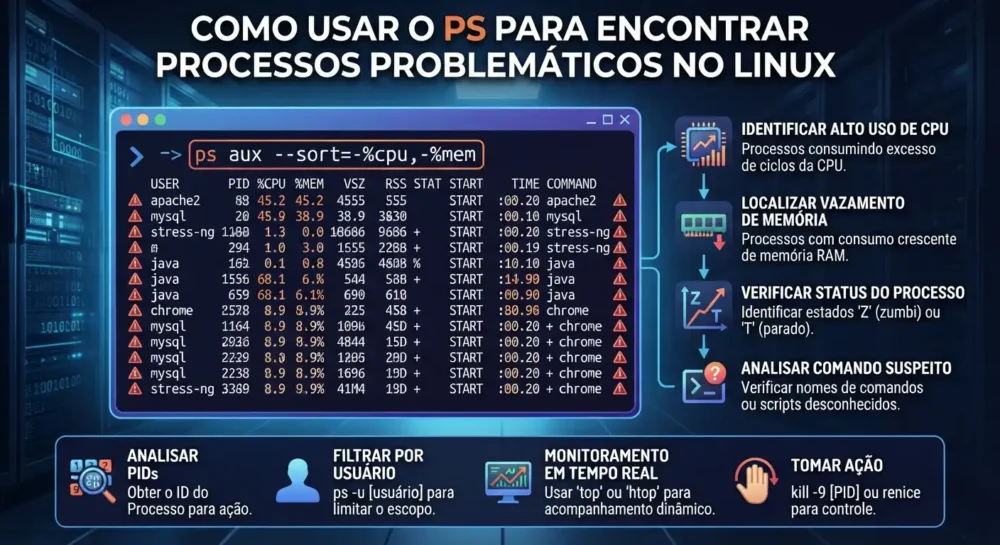
O gerenciamento e o monitoramento de sistemas operacionais baseados em Linux representam uma das responsabilidades mais críticas para administradores de sistemas (SysAdmins), engenheiros de confiabilidade de sites (SREs) e desenvolvedores. Quando um servidor começa a apresentar lentidão severa, esgotamento repentino de recursos ou travamentos inesperados, a primeira reação costuma ser buscar ferramentas de diagnóstico rápidas e confiáveis. Embora existam interfaces gráficas sofisticadas e utilitários modernos de monitoramento em tempo real, a linha de comando nativa continua sendo a aliada mais poderosa e universal disponível.
Saber como usar ps para encontrar processos problemáticos é uma habilidade fundamental que separa profissionais juniores de especialistas em resolução de problemas. O comando ps permite uma visão cirúrgica e detalhada do estado do sistema operacional, viabilizando a identificação imediata de gargalos de desempenho sem adicionar sobrecarga indesejada à máquina. Neste artigo abrangente, exploraremos desde os conceitos básicos até técnicas avançadas de filtragem, formatação e automação para rastrear falhas de software com precisão cirúrgica.
O que é o comando ps e por que ele é indispensável?
O comando ps é a abreviação em inglês para process status (status do processo). Trata-se de um utilitário padrão presente em praticamente todas as distribuições Unix e Linux, projetado especificamente para exibir informações sobre os processos que estão em execução no momento.
Diferente de utilitários interativos como o top ou o htop, que atualizam a tela continuamente consumindo ciclos de processamento de forma constante, o comando ps captura uma fotografia estática — um instantâneo (snapshot) — do sistema no exato microssegundo em que é executado. Essa característica traz vantagens imbatíveis:
- Baixíssimo consumo de recursos: Por ler diretamente as informações disponibilizadas pelo kernel no sistema de arquivos virtual
/proc, opsconsome uma fração mínima de CPU e memória. - Ideal para automação: Sendo um comando que retorna texto estruturado, ele se encaixa perfeitamente em scripts em Bash, rotinas de cronjobs e ferramentas de monitoramento automatizado.
- Precisão analítica: Permite extrair métricas exatas sem a distorção visual provocada por atualizações dinâmicas de tela.
Compreender como usar ps para encontrar processos problemáticos significa dominar a arte de extrair dados úteis em meio a centenas ou milhares de tarefas rodando em segundo plano.
Anatomia do Comando e Sintaxe Básica
Antes de avançarmos para cenários de solução de problemas reais, é importante entender que o comando ps suporta três estilos diferentes de sintaxe devido à sua longa história nos sistemas operacionais Unix:
- Opções estilo Unix: Agrupadas por letras e precedidas por um hífen (ex:
-ef). - Opções estilo BSD: Agrupadas por letras, mas sem o uso de hífens (ex:
aux). - Opções estilo GNU: Longas, precedidas por dois hífens (ex:
--forest).
Embora pareça confuso à primeira vista, na prática os administradores costumam recorrer a duas combinações universais que resolvem quase 95% das necessidades diárias de diagnóstico.
A famosa combinação ps aux
O comando ps aux utiliza a sintaxe estilo BSD combinada. Ele instrui o sistema a exibir todos os processos em execução no sistema de todos os usuários, acompanhados de informações detalhadas sobre o uso de recursos. Cada letra possui um significado específico:
a: Mostra os processos de todos os usuários, inclusive aqueles associados a terminais de outros usuários.u: Exibe o formato orientado ao usuário, detalhando o nome do proprietário do processo, porcentagem de CPU, consumo de memória, entre outros dados.x: Inclui processos que não estão associados a um terminal de controle (muito comum em daemons e serviços de sistema em segundo plano).
A robusta combinação ps -ef
Por sua vez, o comando ps -ef segue o padrão completista do sistema UNIX System V:
-e: Seleciona todos os processos.-f: Apresenta uma listagem completa (full listing), mostrando a árvore de dependências, o comando exato que originou o processo, o ID do processo pai (PPID), o horário de inicialização e o terminal correspondente.
Cenários Práticos: Como Usar o PS para Encontrar Processos Problemáticos
Quando o telefone toca ou o sistema de alertas dispara indicando que um servidor está sobrecarregado, o tempo de resposta é crucial. A seguir, detalharemos situações práticas do dia a dia onde o conhecimento de como usar ps para encontrar processos problemáticos faz toda a diferença.
Cenário 1: Identificando os maiores consumidores de Memória RAM
Vazamentos de memória (memory leaks) ou aplicações mal configuradas podem esgotar a RAM do servidor rapidamente, provocando o acionamento do mecanismo OOM Killer (Out-Of-Memory Killer) do kernel, que encerra processos de forma abrupta.
Para listar os dez processos que mais consomem memória RAM no momento, ordenando-os do maior para o menor consumidor, você pode combinar o ps aux com os comandos --sort e head:
ps aux --sort=-%mem | head -n 11
Análise do comando:
--sort=-%mem: Ordena a saída com base na coluna de porcentagem de memória em ordem decrescente (o sinal de menos indica ordem decrescente).head -n 11: Retorna apenas as primeiras onze linhas da saída (o cabeçalho descritivo mais os dez principais processos problemáticos).
Cenário 2: Localizando gargalos e laços infinitos de CPU
Processos travados em loops infinitos costumam fixar o uso de um ou mais núcleos de processamento em 100%. Para rastrear esses vilões e entender como usar ps para encontrar processos problemáticos que afetam o desempenho da CPU, utilizamos uma lógica semelhante à de memória, alterando apenas o critério de ordenação:
ps aux --sort=-%cpu | head -n 11
Ao executar este comando, você identificará instantaneamente qual processo está sugando a capacidade computacional do servidor. Caso encontre um processo suspeito, anote o seu número de identificação correspondente (PID), localizado na segunda coluna da saída.
Cenário 3: Rastreando processos associados a um usuário específico
Em ambientes de hospedagem compartilhada ou servidores de desenvolvimento com múltiplos colaboradores, muitas vezes o problema está restrito a uma conta de usuário específica. Para auditar e listar apenas os processos em execução sob a tutela de um determinado usuário, emprega-se a flag -u:
ps -u nome_do_usuario
Essa filtragem limpa a poluição visual de processos do sistema operacional e permite focar exclusivamente nas aplicações executadas pelo proprietário sob investigação.
Técnicas Avançadas de Filtragem e Formatação Personalizada
As listagens padrão do ps trazem muitas colunas que podem não ser relevantes para o seu diagnóstico imediato. Para otimizar a leitura e extrair apenas os dados essenciais, o comando oferece a opção -o (output format), permitindo customizar completamente as colunas exibidas.
Criando relatórios personalizados com a opção -o
Se você deseja visualizar apenas o ID do processo (pid), a porcentagem de CPU (%cpu), a porcentagem de memória (%mem) e o comando completo (comm), execute:
ps -eo pid,%cpu,%mem,comm --sort=-%cpu | head -n 15
Essa abordagem cirúrgica evita a quebra de linhas em terminais menores e acelera a tomada de decisão do administrador.
Visualizando a árvore de processos
Compreender a hierarquia de execução é vital para saber qual serviço gerou um subprocesso indesejado. Para visualizar os processos em formato de árvore — mostrando claramente quais programas são pais e quais são filhos —, utilize:
ps f -A
Ou, alternativamente, recorrendo ao formato GNU:
ps --forest -ef
Essa visualização em árvore revela imediatamente se um script automatizado foi disparado incorretamente em cascata por um processo principal corrompido.
O que fazer após encontrar o processo problemático?
Identificar a origem do problema é apenas o primeiro passo. Uma vez descoberto o PID do processo causador da lentidão através dos métodos que discutimos sobre como usar ps para encontrar processos problemáticos, é hora de tomar uma atitude corretiva.
O gerenciamento de sinais no Linux permite encerrar aplicações de forma segura ou forçada:
- Encerramento gracioso (Sinal SIGTERM – 15): Permite que o aplicativo salve seu estado interno e feche conexões abertas de maneira limpa antes de encerrar.
kill -15 PID - Encerramento forçado (Sinal SIGKILL – 9): Utilizado quando o processo está totalmente travado e não responde a comandos normais. O kernel encerra a tarefa imediatamente.
kill -9 PID - Encerrando múltiplos processos pelo nome: Caso o problema seja gerado por dezenas de instâncias de um mesmo script travado, o utilitário
pkillfacilita a operação:pkill -9 nome_do_processo
Conclusão
Dominar a administração de sistemas exige familiaridade profunda com as ferramentas nativas da linha de comando. Saber como usar ps para encontrar processos problemáticos capacita qualquer profissional de TI a diagnosticar crises de desempenho com agilidade, sem depender de ferramentas complexas ou interfaces gráficas pesadas em servidores de produção.
Ao combinar filtros de ordenação por CPU e memória, formatação personalizada de colunas e uma boa compreensão da hierarquia de processos, você garante um ambiente Linux muito mais estável, seguro e otimizado. Pratique esses comandos em seu laboratório e esteja sempre preparado para solucionar qualquer gargalo de performance.
Perguntas Frequentes (FAQ)
ps e o top? O ps gera um relatório estático e pontual (um instantâneo) do estado do sistema no exato segundo em que é executado, sendo ideal para scripts, auditorias rápidas e análises direcionadas. Já o top fornece uma interface interativa em tempo real que se atualiza periodicamente, sendo mais adequado para observação visual prolongada.
ps consome muitos recursos do servidor sob alta carga? Não. Por extrair os dados diretamente do diretório virtual /proc gerenciado pelo kernel do Linux, o ps é extremamente leve. Ele não gera sobrecarga adicional perceptível, o que o torna perfeitamente seguro para uso em ambientes de produção altamente estressados.
ps? O comando ps foca estritamente no uso de processador (CPU), memória RAM, tempo de execução e estado de controle de terminais. Para monitorar atividades de disco em tempo real, recomenda-se o uso de ferramentas complementares como o iotop ou o pidstat.
ps? A letra “Z” na coluna de estado (STAT) indica que o processo é um Zombie (zumbi). Trata-se de um processo que já encerrou sua execução, mas cuja entrada ainda permanece na tabela de processos porque o processo pai ainda não leu o seu código de saída. Geralmente são resolvidos reiniciando o processo pai correspondente.

Veja Mais:
Performance de Servidores Linux: Guia Completo 2026
Servidor Lento: Como Identificar o Gargalo
I/O de disco servidor Linux: Como Resolver Gargalos
CPU 100% no Linux: O Que Verificar Primeiro no Servidor
Como Usar vmstat para Achar Gargalo no Linux em Minutos
Load Average no Linux: Como Interpretar Corretamente