
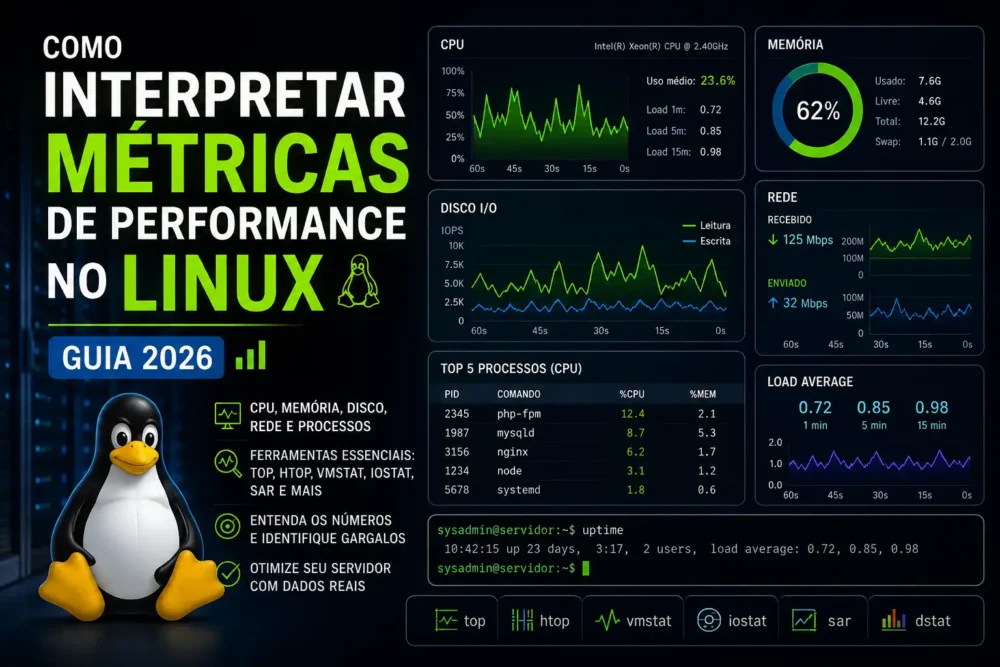
Administrar servidores e sistemas operacionais de código aberto exige mais do que apenas saber instalar pacotes e configurar firewalls. Exige uma compreensão profunda de como o sistema se comporta sob carga. É exatamente por isso que saber como interpretar métricas de performance no Linux se tornou uma habilidade essencial para administradores de sistemas, engenheiros DevOps e desenvolvedores de software em todo o mundo.
Muitas vezes, quando um sistema fica lento, a primeira reação é olhar para o uso da CPU ou para a quantidade de memória RAM livre. No entanto, sem o contexto adequado, esses números isolados podem enganar até mesmo profissionais experientes. Um servidor com 100% de uso de memória pode estar perfeitamente saudável, enquanto um servidor com 10% de uso de CPU pode estar travado devido a gargalos de entrada e saída (I/O). Neste artigo extenso e detalhado, vamos mergulhar fundo e aprender passo a passo como interpretar métricas de performance no Linux de maneira correta e profissional.
Se você quer garantir que seus servidores rodem com máxima eficiência, evitar paradas não programadas e diagnosticar gargalos antes que eles afetem seus usuários finais, você está no lugar certo. Vamos desmistificar ferramentas como top, vmstat, iostat e explorar as metodologias consagradas do mercado.
Parte 1: A Metodologia USE e a Base do Monitoramento
Antes de abrirmos o terminal e começarmos a digitar comandos, precisamos de um modelo mental sólido. Não adianta saber como interpretar métricas de performance no Linux se você não tiver uma abordagem sistemática para a solução de problemas. É aqui que entra a Metodologia USE, desenvolvida pelo renomado engenheiro de performance Brendan Gregg.
A sigla USE significa:
- Utilization (Utilização): Qual é a porcentagem de tempo que o recurso esteve ocupado atendendo a requisições?
- Saturation (Saturação): Qual é o grau de trabalho extra enfileirado que não pôde ser atendido pelo recurso?
- Errors (Erros): O recurso reportou algum evento de erro?
Para dominar as métricas de performance no Linux, você deve aplicar a metodologia USE a todos os componentes críticos do seu sistema: CPU, Memória RAM, Discos (Armazenamento) e Interfaces de Rede.
Por exemplo, um disco com 90% de utilização pode não ser um problema imediato se a saturação (fila de leitura/gravação) estiver zerada. No entanto, se a saturação estiver alta, as suas aplicações começarão a sofrer lentidão. Entender essa diferença sutil entre uso e saturação é o principal divisor de águas para quem quer aprender como interpretar métricas de performance no Linux com maestria.
Parte 2: CPU – Desvendando o Mito do Load Average
Ao iniciar o monitoramento de um servidor, o primeiro comando que a maioria das pessoas executa é o uptime ou o top. Ali, deparamos com o famoso Load Average (Média de Carga), geralmente apresentado em três números (por exemplo, 1.50, 1.10, 0.90), que representam a média de carga nos últimos 1, 5 e 15 minutos, respectivamente.
Muitos iniciantes erram ao analisar métricas de performance no Linux acreditando que um Load de 1.0 significa 100% de uso da CPU. Isso é um mito. O Load Average depende diretamente do número de núcleos (cores) do seu processador. Se você possui um processador de 4 núcleos, um Load de 1.0 significa que o sistema está utilizando apenas 25% de sua capacidade de processamento. O sistema só entra em saturação de CPU quando o Load Average ultrapassa o número total de núcleos disponíveis. Por exemplo, em uma máquina de 4 núcleos, um load de 4.0 indica 100% de utilização sem saturação. Um load de 8.0 indica que o sistema está pedindo o dobro de capacidade que a CPU pode fornecer.
Além disso, é crucial saber que o Linux calcula o Load Average incluindo processos que estão aguardando disco (I/O ininterruptível). Portanto, um Load altíssimo pode não ser culpa do processador, mas sim de um HD ou SSD lento. Por isso, ao estudar métricas de performance no Linux, você precisa ir além do Load Average e olhar para a quebra de uso da CPU.
Os Estados da CPU
No comando top, a linha %Cpu(s) fornece métricas muito mais precisas:
- us (User): Tempo gasto processando aplicativos do nível de usuário (seu servidor web, banco de dados, etc.).
- sy (System): Tempo gasto processando atividades do próprio Kernel (gerenciamento de rede, acesso a disco). Um valor consistentemente acima de 30% pode indicar problemas de otimização no sistema.
- wa (I/O Wait): Tempo que a CPU passou ociosa, cruzando os braços, enquanto aguardava uma resposta do disco rígido ou da rede. Se o
waestá alto, você tem um gargalo de I/O. - st (Steal Time): Extremamente importante em ambientes de nuvem (AWS, Azure, Google Cloud). Representa o tempo que a máquina virtual principal “roubou” da sua instância. Se este valor estiver alto, sua provedora de nuvem está estrangulando seus recursos.
Saber diferenciar esses quatro estados é fundamental na hora de aplicar seu conhecimento sobre métricas de performance no Linux no dia a dia corporativo.
Parte 3: O Fantasma da Memória RAM (Free vs Available)
O gerenciamento de memória no Kernel do pinguim é frequentemente mal compreendido. Ao executar o comando free -m ou free -h, muitos analistas entram em pânico ao ver que a coluna “free” (livre) está quase zerada. No contexto de métricas de performance no Linux, esse pânico é injustificado.
O Linux segue a filosofia de que “Memória RAM livre é memória desperdiçada”. Ele utiliza ativamente qualquer memória ociosa para criar um Page Cache. Esse cache guarda dados recentemente lidos do disco diretamente na memória super rápida. Assim, se um aplicativo pedir o mesmo arquivo novamente, o sistema o entregará da RAM instantaneamente, sem precisar acessar o disco físico.
Portanto, ao focar em métricas de performance no Linux, não olhe para a coluna free. Olhe para a coluna available (disponível). A métrica available estima quanta memória pode ser liberada imediatamente (descartando caches não essenciais) para alocar novos processos sem causar degradação severa no sistema.
Swapping: Quando se preocupar?
O Swap é um espaço no disco rígido usado como uma “extensão” da memória RAM quando a RAM física se esgota. Ao analisar métricas de performance no Linux, ter algum espaço em Swap ocupado não é um desastre. O verdadeiro problema é o Swapping ativo (ou Paging), que é o ato de mover dados freneticamente entre a RAM e o disco por segundo.
Para verificar isso, use o comando vmstat 1. Observe as colunas si (Swap In) e so (Swap Out). Se esses valores estiverem consistentemente altos, seu servidor está sofrendo de falta aguda de memória física (RAM) e a performance de todas as aplicações vai despencar, pois a velocidade do disco é milhares de vezes menor que a da RAM.
Parte 4: I/O de Disco e Gargalos de Armazenamento
Quando o processador é rápido e há memória RAM de sobra, o gargalo de performance invariavelmente se transfere para os discos. Compreender o Input/Output (I/O) é um dos pilares de quem deseja saber como interpretar métricas de performance no Linux em servidores de banco de dados e servidores de arquivos de alta demanda.
A ferramenta padrão ouro aqui é o iostat (parte do pacote sysstat). Executando iostat -x 1, você tem acesso a estatísticas estendidas. Aqui estão as métricas que você deve observar:
- r/s e w/s (IOPS): Leituras e gravações por segundo. Mede a taxa de operações sendo enviadas ao disco. Discos rígidos mecânicos suportam cerca de 100-200 IOPS, enquanto SSDs NVMe modernos podem lidar com centenas de milhares.
- rkB/s e wkB/s (Throughput): A quantidade de megabytes sendo lidos ou gravados por segundo. Fundamental para entender transferências de grandes arquivos ou backups.
- await: O tempo médio (em milissegundos) que uma requisição demorou para ser processada pelo disco, incluindo o tempo em que ela ficou esperando na fila. Se o
awaitsaltar de 2ms para 200ms, o seu banco de dados ficará severamente lento, independentemente da taxa de leitura. - %util (Utilização): A porcentagem de tempo que o disco passou ativo. Cuidado ao avaliar métricas de performance no Linux baseando-se apenas nisso: em discos SSD/NVMe corporativos, uma utilização de 100% não significa necessariamente gargalo, pois esses discos podem processar múltiplas filas paralelamente. É por isso que você deve sempre cruzar o
%utilcom oawaite a fila de saturação (aqu-sz).
Parte 5: Monitoramento de Rede, O Elo Invisível
Muitas lentidões que os usuários reportam não vêm da CPU, RAM ou do Disco, mas sim da rede. Seja por um link saturado, falhas na placa de rede ou excesso de conexões abertas. No estudo de métricas de performance no Linux, a rede merece uma seção exclusiva.
Ferramentas como sar -n DEV 1, iftop e nload são essenciais aqui. Ao interpretar as métricas de rede, você deve buscar responder a duas perguntas:
- Estamos perto do limite de banda (Throughput)? Se você possui uma interface de 1 Gigabit por segundo (Gbps) e está transferindo 120 Megabytes por segundo (MB/s), sua interface está 100% saturada.
- Existem pacotes sendo descartados (Drops)? Ao usar o comando
ifconfigouip -s link, observe as métricas deRX-ERR(erros de recepção),RX-DRP(descartes de recepção) e os correspondentes para transmissão (TX). Descartes geralmente indicam que o buffer da placa de rede encheu porque a CPU não conseguiu processar os pacotes a tempo, ou que há um problema físico na camada de rede.
Ao combinar a visão de rede com a CPU e o disco, você domina de fato a análise de métricas de performance no Linux.
Parte 6: Elevando o Nível com Ferramentas Modernas de Observabilidade
Embora comandos como top, vmstat e iostat sejam rápidos e onipresentes, o mundo moderno exige monitoramento contínuo. Ninguém consegue ficar olhando o terminal 24 horas por dia. É aqui que o estudo de métricas de performance no Linux evolui para a Observabilidade.
Ferramentas modernas coletam métricas do sistema e as transformam em painéis interativos (Dashboards).
- Prometheus e Grafana: O padrão moderno da indústria. O
node_exportercoleta centenas de métricas (incluindo todas as citadas acima) e envia para o Prometheus. O Grafana então permite que você crie gráficos históricos maravilhosos. Ter um histórico visual é crucial porque permite comparar a performance atual com a de semanas passadas. - eBPF e BCC Tools: Para problemas incrivelmente difíceis, como lentidão específica em uma chamada de sistema (syscall), as ferramentas eBPF (Extended Berkeley Packet Filter) permitem observar o Kernel de dentro para fora sem causar lentidão no sistema. É a fronteira final para quem se dedica profundamente ao estudo de métricas de performance no Linux.
Conclusão
Saber como interpretar métricas de performance no Linux é uma jornada contínua que transforma um administrador comum em um especialista em sistemas. Lembre-se sempre de evitar os pânicos comuns: CPU com 100% de uso não é um erro se não houver fila de processos aguardando, assim como RAM “cheia” é apenas o seu sistema operacional sendo inteligente com os caches.
Utilize a metodologia USE de forma disciplinada. Isole os problemas verificando a utilização, buscando saturação e checando os logs em busca de erros. Com as ferramentas certas e o raciocínio clínico detalhado neste guia, você estará pronto para garantir que sua infraestrutura mantenha a máxima estabilidade e performance, não importa o tamanho do desafio que enfrente.
Perguntas Frequentes (FAQ) sobre métricas de performance no Linux
Nenhum é isoladamente “mais importante”. O gargalo de um sistema depende inteiramente da aplicação que está rodando. Um servidor de banco de dados consome muita RAM e I/O de disco, enquanto um servidor de renderização de vídeos consumirá intensamente a CPU. Analisar métricas de performance no Linux exige observar todos os recursos simultaneamente.
free -m mostra apenas 150MB livres, devo comprar mais memória? Provavelmente não. Como explicamos, o foco correto na análise de métricas de performance no Linux é observar a coluna available. Se o sistema tiver muitos Gigabytes available, sua memória “livre” baixa é apenas o cache de disco em ação, o que é ótimo para o desempenho.
Significa que os seus processos estão travando a CPU enquanto esperam respostas muito lentas do sistema de armazenamento (disco rígido, SSD ou NFS). Para solucionar isso, verifique a saúde dos seus discos, mude para discos mais rápidos (SSDs) ou otimize as consultas do seu banco de dados para realizar menos leituras no disco.
Ao avaliar métricas de performance no Linux em containers, comandos nativos como o top muitas vezes mostram a métrica do Host (o servidor inteiro) e não do container isolado. Para métricas isoladas, é necessário usar ferramentas específicas do runtime do container, como o comando docker stats, ou utilizar o cAdvisor em conjunto com o Prometheus.
Esses tempos ajudam a entender a tendência temporal do seu sistema ao analisar métricas de performance no Linux. Se o valor de 1 minuto for 10.0, e o de 15 minutos for 2.0, o servidor está sofrendo um pico repentino de carga agora. Se o de 1 minuto for 2.0 e o de 15 minutos for 10.0, significa que o servidor esteve sob carga pesada, mas agora está se estabilizando e diminuindo o estresse.
Saiba Mais:
Como Otimizar VPS, Servidor Dedicado ou Cloud: Guia Completo
Como Otimizar o Uso de CPU em uma VPS Linux: Guia Definitivo
Servidor dedicado lento? 10 causas comuns e como resolver
Como Identificar o Gargalo do Servidor: Guia Completo (Diagnóstico 5 Min)
Como Interpretar Métricas de Performance Corretamente no Linux
Servidores Lentos: 5 Erros de Configuração e Como Corrigir
Como Evitar CPU Steal em VPS: Guia Prático de Performance