
Converter um domínio addon em um domínio principal no WHM é um procedimento comum entre administradores de servidores que desejam separar contas, melhorar a organização da hospedagem ou migrar sites para contas independentes. Neste guia completo, você aprenderá como converter um addon domain em uma conta principal no WHM, seguindo um passo a passo detalhado e seguro.
O que é um Domínio Addon e por que convertê-lo em Domínio Principal?
Um domínio addon é um domínio adicional hospedado dentro de outra conta cPanel. Ele utiliza o mesmo espaço e as mesmas permissões da conta que o hospeda. Entretanto, em muitos cenários, pode ser necessário transformar esse domínio em uma conta principal, por exemplo:
- Para separar sites de clientes diferentes
- Para aumentar a segurança e isolar arquivos
- Para reorganizar a estrutura do servidor
- Para facilitar backups e migrações
- Para aplicar limites individuais de recursos (CPU, RAM, discos)
O WHM oferece uma ferramenta nativa que torna essa conversão rápida e segura, sem necessidade de realizar migrações manuais.
Como Converter Addon Domain para Domínio Principal no WHM (Passo a Passo)
A seguir você verá um processo detalhado dividido em etapas claras, ideal para iniciantes e administradores experientes.
1. Acesse o WHM como usuário root
Para realizar a conversão, é indispensável ter acesso root. Apenas esse nível de permissão permite visualizar e utilizar a ferramenta Convert Addon Domain to Account.
2. Encontre a ferramenta de conversão no WHM
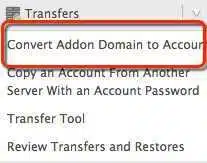
No menu lateral esquerdo, digite Transfers no campo de busca.
Clique na opção Convert Addon Domain to Account.
Essa é a função responsável por criar uma nova conta cPanel usando os dados do domínio addon existente.
3. Localize o domínio addon que deseja converter
A tela mostrará uma lista com todos os addon domains presentes no servidor.
Se houver muitos domínios, utilize o filtro de busca para encontrar rapidamente o domínio correto.
Localizar o domínio certo é essencial para evitar conversões equivocadas.
4. Selecione o domínio e inicie a preparação da conversão
Após localizar o domínio desejado, marque-o e clique em Convert.
O WHM então mostrará uma página de configuração inicial da nova conta que será criada.
5. Configure o e-mail de contato e escolha o pacote de hospedagem
Agora você deve:
- Definir o e-mail de contato da nova conta cPanel
- Escolher o pacote de hospedagem (quota, limites de recursos, etc.)
- Manter ativa a opção Preserve Account Ownership (recomendado na maioria dos casos)
Essas configurações determinam como a nova conta será criada e administrada.
6. Revise todos os dados que serão migrados
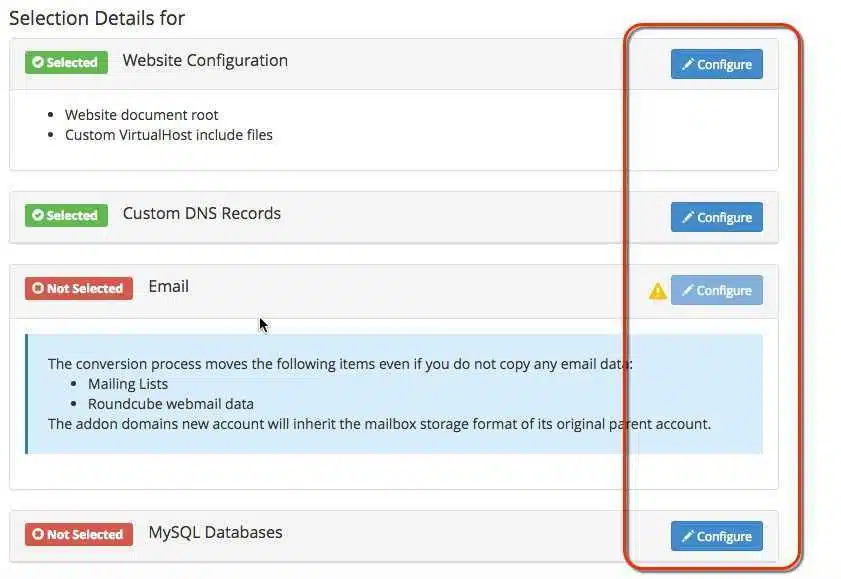
Role a página até a seção Selection details, onde estará listada toda a estrutura que será migrada, incluindo:
- Arquivos e diretórios do site
- Configurações DNS
- Contas de e-mail
- Bancos de dados
- Subdomínios
- Contas FTP
- Subcontas em geral
Por padrão, tudo é selecionado para ser transferido.
Se desejar personalizar algo, clique em Configure para ajustar manualmente.
Essa etapa é crucial para garantir que nenhum dado importante seja deixado para trás.
7. Clique em Start Conversion para iniciar a conversão
Ao finalizar a revisão das configurações, clique em Start Conversion.
O WHM começará a criar a nova conta principal, migrando todos os dados e reorganizando a estrutura.
8. Aguarde enquanto o WHM processa a conversão
Durante essa etapa, o sistema exibirá o status do processo.
O tempo necessário depende diretamente do volume de dados, como:
- Número de contas de e-mail
- Tamanho dos bancos de dados
- Quantidade de arquivos do site
- Presença de subdomínios e configurações adicionais
É fundamental aguardar até que o processo seja concluído sem interrupções.
9. Verifique o relatório completo da conversão
Depois que o WHM finalizar tudo, clique em Details.
Essa página mostra um relatório completo com:
- Componentes migrados
- Logs de operação
- Mensagens de aviso ou erro
- Informações técnicas sobre cada etapa
É altamente recomendado revisar esse relatório para garantir que tudo ocorreu como esperado.
10. Confirme a criação da nova conta no WHM
Por fim, acesse o menu esquerdo e clique em List Accounts.
Se a conversão foi bem-sucedida, você verá a nova conta cPanel aparecendo na lista como domínio principal.
Isso confirma que o domínio addon foi totalmente convertido para uma conta independente.
Conclusão: Converter um Addon Domain em Domínio Principal é fácil com o WHM
Seguindo este guia completo, você pode converter rapidamente qualquer addon domain em um domínio principal, preservando dados e garantindo uma migração segura. A ferramenta nativa do WHM elimina a complexidade manual e oferece total controle sobre o processo.
Veja mais: Como Criar um Template de SO no Virtualizor: Guia Completo 2025
Veja mais: Como configurar o Raid 1 em sistemas Linux?
Veja mais: Vantagens e desvantagens do hipervisor KVM